Sequenz transcodieren
Manchmal, wenn wir verlinkten Clips in der Sequenz schon geschnitten haben, merken wir dann, wir bräuchten doch einige Clips in einem anderen Format. Zum Glück, geht das, die geschnittenen Clips zu transcodieren, ohne die Sequenz neu aufzubauen.
- Bin > Sequenz > Clips, die wir konsolidieren o. transkodieren wollen auswählen
- Menu Clip > Consolidate/Transcode... oder rechtes Maus-Click auf Projekt-Sequence (innerhalb von Bin/Sequenz) > Consolidate/Transcode…
weitere Infos –> „Media Composer Editing Guide“ S.369-372
To use the Transcode option:
1. Select a clip or sequence in a bin.
2. Select Clip > Consolidate/Transcode.
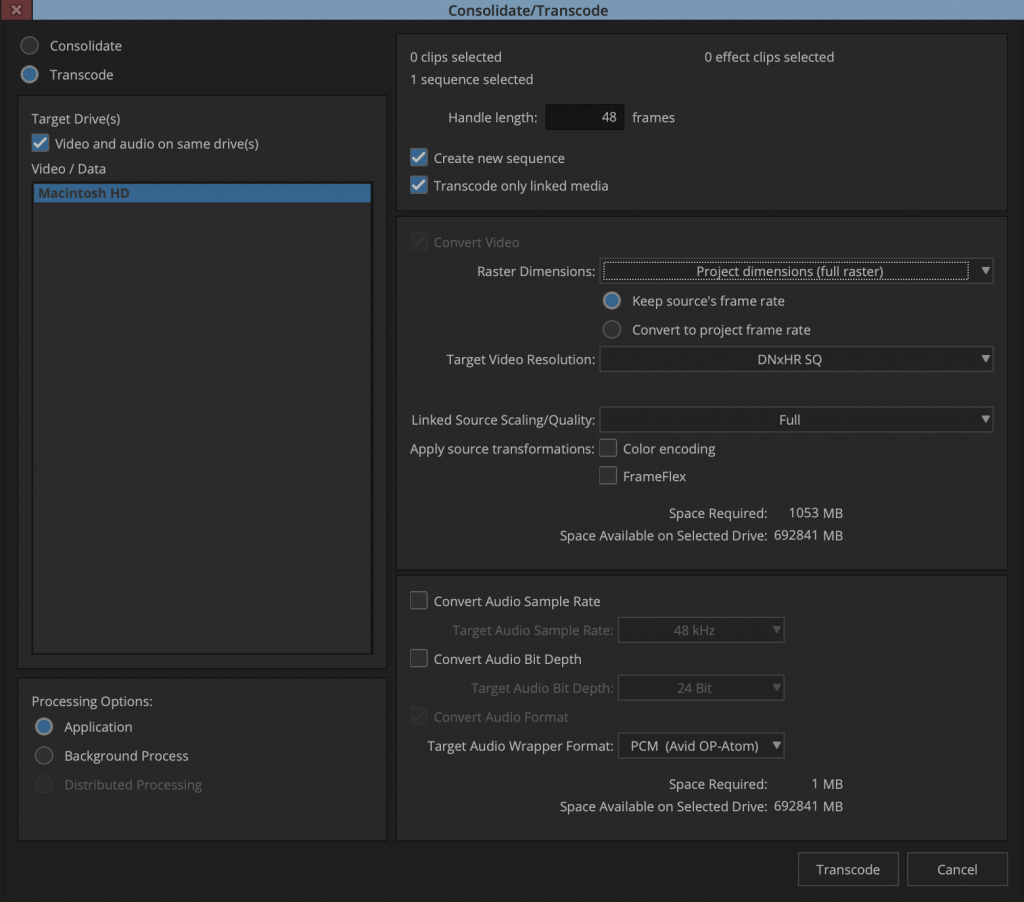
Consolidate/Transcode dialog box
- Select Transcode in the upper left corner.
- In the Target Drive(s) area, select a drive or drives.
- In you are an Interplay environment, with Dynamic Relink enabled, select whether or not to create new master clips for the transcoded media. (–> “Understanding How Clips are Associated with Multiple Resolutions” , S. 1174.)
- Click the Target Video Resolution menu, and select a video resolution.
- Select the appropriate options (S. 371-372)
- Click Transcode in the lower right corner.