Es gibt zwei Möglichkeiten, das App-Icon zu ändern:
1. Verwenden eines Pakets, das automatisch alle Größen von Icons in Android- und IOS-Ordnern hinzufügt.
2. Manuelles Ändern der Icondateien im Android- und IOS-Ordner durch Hochladen aller erforderlichen Icongrößen.
Manuele Variante für Android:
1. Logo erstellen
2. Icons für Logo mit einem Online Generator (z.B. AppIcon AI) in verschiedenen Größen generieren.
3. Zu android/app/src/main/res navigieren und auf res mit rechtem Click im Kontextmenü > “reveal in Explorer”.
4. Alle mipmap Ordner im res entfernen und die neue (generierte aus AppIcon/android) mipmap hineinkopieren.
Application Launcher Icon für Android (aus offizieller Doku)
Navigieren Sie im Stammverzeichnis Ihres Flutter-Projekts zu …/android/app/src/main/res.
Die verschiedenen Bitmap-Ressourcenordner wie mipmap-hdpi enthalten bereits Platzhalterbilder mit dem Namen ic_launcher.png.
Ersetzen Sie sie durch Ihre gewünschten Assets und beachten Sie dabei die empfohlene Symbolgröße pro Bildschirmdichte, wie im Android Developer Guide angegeben.
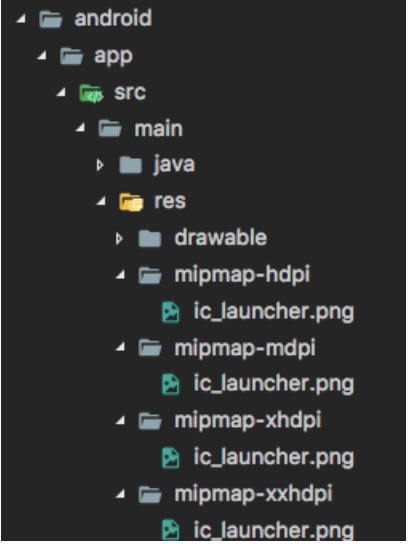
Hinweis: Wenn Sie die PNG-Dateien umbenennen, müssen Sie auch den entsprechenden Namen im <application> tag’s android:icon Attribut im AndroidManifest.xml aktualisieren.
Startbildschirm mit Icon für Android (aus offizieller Doku)
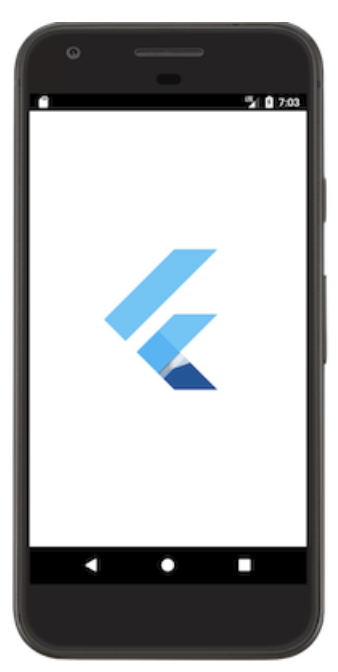
Um Ihrer Flutter-App einen Startbildschirm („auch als „“Begrüßungsbildschirm“) hinzuzufügen, navigieren Sie zu …/android/app/src/main. Verwenden Sie in res/drawable/launch_background.xml die layer list drawable XML-Ebenenliste, um das Aussehen Ihres Startbildschirms anzupassen. Die aktuelle Template bietet ein Beispiel für das Hinzufügen eines Bildes in der Mitte eines weißen Begrüßungsbildschirms in kommentiertem Code. Sie können den Kommentar entfernen oder andere drawables in die Code eingeben, um einen gewünschten Effekt zu bekommen.
Weitere Einzelheiten finden Sie unter Hinzufügen eines Begrüßungsbildschirms zu Ihrer Android-App.
Hinweis: runApp() soll in der main()-Funktion Ihrer App aufrufen werden. Sonst beim Appstarten bleibt Icon für immer.
Zusätzliche Resource zum Thema
–> offizielle Dokumentation: Updating the app icon
–> flutter_launcher_icons: ^0.13.1
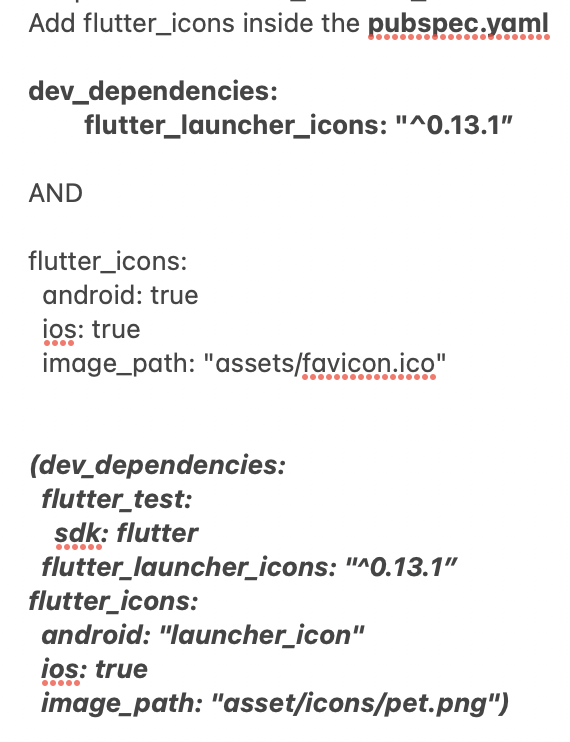
–> Artikel Eigenes App Icon in Flutter einbinden
–> Anleitung auf StackOverflow
–> YT Tutorial: How to Change App Icon and App Name | The Right Way | Android & iOS
–> App Icon Generator Appicon AI
–> App Icon Generator IconKitchen