Editing Workflow

Editing Workflow

  1. Create or open a project.
  2. Set the appropriate work environment.
  3. Capture, import or link the media.
  4. Organize your bins to suit your project’s needs.
  5. View your clips in advance and mark IN and OUT points, or create subclips based on selected portions of your master clips.
  6. Build your sequence in the Timeline.
  7. Use Trim mode, Effect mode, and Color Correction mode to fine-tune your edits and effects.
  8. Add any titles you need.
  9. Use audio tools to adjust and mix multiple audio tracks and prepare for final output.

different

Use the PrivateShared or External buttons, and/or the browse hold a button to designate the location to save a project.

Private: saved in the documents folder (e.g. My Documents) also logged-in or OS user

Share: saved in the Shared Documents folder accessible to all OS user

External: a customer location, saved, wherever the user designates

Browse Folder: this button is used to navigate to the customer location off/for a project

Das Avid-Projekt an sich ist eine Sammlung unabhängiger Dateien und keine einzelne große Datei.

Der Media Composer „Projekt“ ist ein Ordner, der die Sammlung projektbezogener Dateien enthält.

Die Projektdateien sind sehr klein, da es sich nur um Mediendaten handelt, nicht um Medien.

Diese Struktur unterscheidet sich von vielen anderen Anwendungen auf dem heutigen Markt und bietet einige Vorteile.

Zunächst ist der Bin eine einzelne Datei, in der alle Clip- und Sequenzinformationen gespeichert sind. Diese Datei ist so klein, dass sie ein Editor einen Bin per E-Mail, Chat o.ä. an einen anderen senden kann, um an dem Projekt oder der Szene zusammenzuarbeiten.

Die Medien werden getrennt von den Projektdateien gespeichert und sollten sich für eine optimale Leistung auf einer separaten Festplatte befinden. Media Composer organisiert alle seine Medien auf der obersten Ebene, der Stammebene eines neuen Laufwerks, das er verwendet, und platziert sie in einer vorhersehbaren Ordnerstruktur.

The media composer „project“ is folder, holding the collection of project related files.

The project files are very small because this to media data only, no media.

This structure is different from many other applications on the market today and offers some nice advantages.

First of all the Bin is the individual file onto itself. Since the Bin is the file that stores all clip and sequence information, and it is so small, one editor can send a bin to another through email, chat etc., as a means to collaborate on the project or scene.

The media is stored separate from the project files and, for best performance, should reside on a separate hard drive. Media Composer organizes all its media at the top level, root level of a new drive it uses placing it in a predictable folder structure.

non-linear editing

Non-linear non-destructive editing

Media Composer ist ein nichtlineares Editingsystem (NLE = non-linear editing), wie jede Videobearbeitungsprogramm, das Sie heute auf Ihrem Computer, Tablet oder Telefon haben.

Das bedeutet einfach, dass Sie die Clips in beliebiger Reihenfolge in die Sequenz einfügen können. Der Begriff „non-linear“ wurde geprägt, um die computergestützte Bearbeitung mit dem linearen analogen („paper-based“) Bearbeitungssystem der damaligen Zeit zu unterscheiden.
Wie bei jedem professionellen NLE erfolgt auch die Bearbeitung in Media Composer non-distructiv (zerstörungsfrei), d. h. wenn Sie einen Teil dieses Clips ausschneiden, löscht das System die unerwünschten Frames nicht. Sie können später zu dem Clip zurückkehren, ihn noch einmal in seiner Gesamtheit sehen und ihn sogar wiederverwenden, mehrmals in der Sequenz. Dies ist möglich, da Sie beim Bearbeiten des Clips im Media Composer nicht die Mediendateien selbst bearbeiten, sondern mit Metadaten arbeiten, die auf die Mediendateien verweisen.

Use the PrivateShared or External buttons, and/or the browse hold a button to designate the location to save a project.

Private: saved in the documents folder (e.g. My Documents) also logged-in or OS user

Share: saved in the Shared Documents folder accessible to all OS user

External: a customer location, saved, wherever the user designates

Browse Folder: this button is used to navigate to the customer location off/for a project

Das Avid-Projekt an sich ist eine Sammlung unabhängiger Dateien und keine einzelne große Datei.

Der Media Composer „Projekt“ ist ein Ordner, der die Sammlung projektbezogener Dateien enthält.

Die Projektdateien sind sehr klein, da es sich nur um Mediendaten handelt, nicht um Medien.

Diese Struktur unterscheidet sich von vielen anderen Anwendungen auf dem heutigen Markt und bietet einige Vorteile.

Zunächst ist der Bin eine einzelne Datei, in der alle Clip- und Sequenzinformationen gespeichert sind. Diese Datei ist so klein, dass sie ein Editor einen Bin per E-Mail, Chat o.ä. an einen anderen senden kann, um an dem Projekt oder der Szene zusammenzuarbeiten.

Die Medien werden getrennt von den Projektdateien gespeichert und sollten sich für eine optimale Leistung auf einer separaten Festplatte befinden. Media Composer organisiert alle seine Medien auf der obersten Ebene, der Stammebene eines neuen Laufwerks, das er verwendet, und platziert sie in einer vorhersehbaren Ordnerstruktur.

The media composer „project“ is folder, holding the collection of project related files.

The project files are very small because this to media data only, no media.

This structure is different from many other applications on the market today and offers some nice advantages.

First of all the Bin is the individual file onto itself. Since the Bin is the file that stores all clip and sequence information, and it is so small, one editor can send a bin to another through email, chat etc., as a means to collaborate on the project or scene.

The media is stored separate from the project files and, for best performance, should reside on a separate hard drive. Media Composer organizes all its media at the top level, root level of a new drive it uses placing it in a predictable folder structure.

Alle Lennquellen

MEDIA COMPOSER | FIRST

  • Gestalten Sie Ihr Projekt. Das Layout von Media Composer | First kennenlernen
  • Avid Media Composer: A Quick Introduction to Media Composer
  • Navigate the new Media Composer user interface to create your stories
  • How to Navigate & Customize the Interface
  • Arbeitsbereiche für Bearbeitung, Farbe, Effekte und Audio
  • Der Bin-Container in Media Composer
  • The Updated Timeline in Media Composer
  • 32-Bit Floating Point Pipeline
  • Media Composer – Grundlagen für Avid Titler +
  • How to Access Support and Avid Community
  • Account Activation for Media Composer
  • Downloading and Installing with Avid Link
  • Organizing Your Project
  • Using the Source Browser
  • Importing Media and Setting Options
  • Adjusting Your Setting Options
  • Logging Footage in Media Compose
  • Assembling Your First Edit
  • Tastenkombinationen in Media Composer
  • The Inspector in Media Composer
  • Basic Transitions in Video Editing
  • Techniken für Audiospuren
  • Speichern und teilen Sie Ihre Story
  • Titelerstellung

MEDIA COMPOSER

  • Working with Parameter Graphs
  • Working with Keyframes
  • Working with Advanced Keyframes
  • Constant Speed Motion Effect
  • Creating and Tracking a Blur Shape
  • Creating a Pan and Zoom Effect
  • Keyframing a Timewarp Effect
  • Displaying Nested Effects
  • Adding Multiple Effects to a shot
  • Adding Fades to a Sequence
  • Sliding Shots
  • Slipping Shots
  • Creating Split Edits with Extend
  • Using Trim Mode
  • Maintaining Sync When Trimming
  • Using the Overwrite Trim Tool
  • Using the Ripple Trim Tool
  • Using the Avid Attic
  • Creating an Export Template
  • Creating a Stringout Sequence
  • Building a Storyboard Edit
  • Editing with Splice-In
  • Editing from the Source Browser
  • Transcoding Linked Media
  • Consolidating Linked Media
  • Importing Audio
  • Linking to Audio
  • Importing Video
  • Customizing How Bins Display
  • Creating a User Profile
  • Creating a Custom Project
  • Mapping Buttons and Keys
  • Exporting for YouTube
  • Performing Dual-Roller Trims
  • Editing with Drag-and-Drop
  • Linking to Video
  • Managing Custom Project Presets
  • Teil 6: Fertigstellung und Ausgabe Ihrer Story
  • Teil 5: Hinzufügen visueller Effekt
  • Teil 4: Verbessern und Mischen von Audio
  • Teil 3: Bearbeiten Ihrer Story
  • Teil 2: Erstellen eines Rohschnitts
  • Teil 1: Einrichten Ihres Projekts
  • Kostenloses Übungsbildmaterial herunterladen
  • Starten eines Projekts
  • Installation von Media Composer
  • Media Composer installieren
  • Avid Media Composer: A Quick Introduction to Media Composer
  • Media Composer 2019.9 – What’s New
  • The New User Experience & Interface
  • How to Navigate & Customize the Interface
  • Arbeitsbereiche für Bearbeitung, Farbe, Effekte und Audio
  • Der Bin-Container in Media Composer
  • The Updated Timeline in Media Composer
  • Tastenkombinationen in Media Composer
  • Das Tool Media Composer 3D Warp
  • Einrichtung eines Projekts
  • Export und Ablieferung
  • Wir präsentieren den modernen Media Composer
  • Bearbeiten und Anpassen
  • Editorial Quellen/Aufnahmen
  • Bearbeitung in der Timeline im Webbrowser
  • Eine Sequenz erstellen
  • Eine kurze Einführung in Editorial Management
  • Project Settings and Setup
  • Wechsel von Premiere Pro
  • Proxy-Workflows und Relinking
  • Export von Medien
  • Videoeffekte und Titelerstellung
  • Medienmanagement
  • Importieren von Medien
  • Projektgrundlagen
  • Audio-Mixing
  • FX und Keyframing
  • Avid Attic und Media Tool
  • Wechsel von Final Cut Pro
  • Feature-Vergleich
  • Funktionsweise von AMA
  • Delivering The Final Product
  • Effects and Alpha Channel
  • Einführung in Media Composer
  • Editing and Organization
  • Importing and Capturing Media
  • Bild nachverfolgen
  • Anleitungen für Media Composer
  • Arbeiten mit Audio
  • Beschleunigen Sie Ihre Bearbeitung
  • After Effects Roundtripping
  • Weitere Videos anzeigen
  • Avid Media Access
  • Gestalten Sie Ihr Projekt
  • Importieren Sie Ihre Medien
  • Starten Sie eine Sequenz
  • Visuelle Effekte
  • What’s New in Media Composer 2019.12

MEDIA COMPOSER | ENTERPRISE

  • Wir präsentieren den modernen Media Composer
  • Media Composer – Grundlagen für Avid Titler +
  • Export und Ablieferung
  • Wir präsentieren den modernen Media Composer
  • Media Composer installieren
  • What’s New in Media Composer 2019.12

Dart (Konzepte)

grundlegenden Konzepte der Dart als Programmiersprache

Dart ist eine von Google entwickelte Programmiersprache, die sich besonders für die Entwicklung von Web-, Desktop- und mobilen Anwendungen eignet. Hier sind einige der Grundlagen von Dart:

Typisierung: Dart ist eine stark typisierte Programmiersprache, was bedeutet, dass jede Variable und jeder Ausdruck einen spezifischen Datentyp hat. Es unterstützt sowohl statische Typisierung als auch Typinferenz.
Variablen und Datentypen: Dart bietet verschiedene Datentypen wie int, double, String, bool, List, Set, Map usw. Du kannst Variablen mit dem var-Schlüsselwort deklarieren, oder den Datentyp explizit angeben.

Funktionen: Funktionen in Dart werden mit dem functionName(parameters) => expression; Syntax definiert. Dart unterstützt auch benannte Parameter und Default-Parameterwerte.

Klassen und Objekte: Dart ist eine objektorientierte Programmiersprache. Du kannst Klassen mit Methoden und Eigenschaften definieren. Die Konstruktoren können überladen werden, und die Vererbung wird ebenfalls unterstützt.
Kontrollstrukturen: Dart bietet Kontrollstrukturen wie if, else, switch, while, for, usw., um den Programmfluss zu steuern.

Packages und Imports: Dart ermöglicht die Verwendung von Paketen, die Funktionen und Klassen aus wiederverwendbarem Code enthalten. Du kannst Pakete über die import-Anweisung in deinem Code einbinden.

Async/Await: Dart unterstützt asynchrone Programmierung mithilfe von async und await. Dadurch können asynchrone Aufgaben wie Netzwerkanfragen ohne blockierenden Code ausgeführt werden.

Schnittstellen für verschiedene Plattformen: Dart kann für die Entwicklung von Webanwendungen mit dem „Dart Web“ SDK, für mobile Apps mit dem „Flutter“ Framework und für serverseitige Anwendungen mit dem „Dart VM“ verwendet werden.

Null-Sicherheit: Dart hat eine Option für Null-Sicherheit eingeführt, um Fehler durch null-Werte (Null-Referenzen) zur Laufzeit zu verhindern. Dies hilft bei der Erstellung robusterer und fehlerfreier Codebasis.

Entwicklungsumgebungen: Dart kann in verschiedenen Entwicklungsumgebungen wie dem Dart SDK, Visual Studio Code mit der Dart-Erweiterung und anderen IDEs entwickelt werden.


Stoffplan: Python für Data-Analysten

1. Iphyton 1.1 Help and Documentation 1.2 Keyboard Shortcuts 1.3 Magic Commands 1.4 Input and Output History 1.5 Iphyton History 1.6 Iphyton and Shellcommands 1.7 Profiling and timing Codes
2. Introduction to NumPy 2.1 Basic NumPy Arrays 2.2 Computation NumPy Arrays 2.3 Aggregation 2.4 Comparisons, Masks and Boolean Logic 2.5 Fancy Indexing 2.6 Sorting Arrays 2.7 Structured Data
3. Data Manipulation with Pandas 3.1 Pandas Objects 3.3 Data Indexing and Selection 3.4 Operation on Data in Pandas 3.5 Handling missing Data 3.6 Hierarchical Indexing 3.7 Combining Datasets (Concat, Append, Merge, Join) 3.8 Aggregation and Grouping 3.9 Pivot Tables 3.10 Vectorized String Operations 3.11 Working with Time Series 3.12 High Performance Pandas
4. Visualisation with Matplotlib 4.1 General Tips 4.2 Simple Line Plots 4.3 Simple Scatter Plots 4.4 Visualizing Errors 4.5 Density and Contour Plots 4.6 Histograms 4.7 Multiple Subplots 4.8 Text and Annunciation 4.9 Customizing Ticks 4.10 Three Demensional Plotting 4.11 Geographic Data with Basecamp 4.12 Visualisation with Seaborn
5. Machine Learning 5.1 Introducing Scikit Learn 5.2 Hyperparameters 5.3 In Depth Machine Learning

Bekannte Video FX

    Bekannte Videoeffekte:
    Flip / Flop / Flip-Flop
    Stabilize
    Freeze Frame
    Resize
    Timewarp (würde ich gern noch ein paar Mal üben)
    Reverse
    Fluid Morph (würde ich gern noch ein paar Mal üben)
    Picture in Picture
    Blurren
    Filmmaske
    Color Correction (würde ich gern noch ein paar Mal üben bzw. mehr noch über Farbkanäle etc)
    Timecode Burn-In
    Spectra Matte (würde ich gern noch ein paar Mal üben)
    SubCap
    Nesting/Submaster
    Avid Titler (würde ich gern noch ein paar Mal üben)
    Pan & Zoom
    3D Warp
    Illusion FX Effekten

    Flask-Project

    Flask is a web development framework developed in Python. It is easy to learn and use. Flask is “beginner-friendly” because it does not have boilerplate code or dependencies, which can distract from the primary function of an application.

    Features of Flask

    Some features which make Flask an ideal framework for web application development are:

    1. Flask provides a development server and a debugger.
    2. It uses Jinja2 templates.
    3. It is compliant with WSGI 1.0.
    4. It provides integrated support for unit testing.
    5. Many extensions are available for Flask, which can be used to enhance its functionalities.

    Flask is known as a micro-framework because it is lightweight and only provides components that are essential. It only provides the necessary components for web development, such as routing, request handling, sessions, and so on. For the other functionalities such as data handling, the developer can write a custom module or use an extension.

    Who is Using Flask?
    • Netflix
    • Reddit
    • Airbnb
    • Lyft
    • Mozilla
    • MIT
    • Uber

    Writesonic

    Writesonic ist besteht aus mehreren KI-gestützten Produkten wie Chatsonic (ChatGPT mit Superkräften), Botsonic (benutzerdefinierter KI-Chatbot-Builder ohne Code), Photosonic (KI-Bildgenerierung) und über 100 KI-Schreibfunktionen in der Web-App.

    Diese Produkte und Funktionen werden durch das Training der KI-Modelle mit Tausenden realen Beispielen entwickelt.

    Writesonic basiert auf generativen KI-Modellen, d.h. die neue Inhalte werden durch das Lernen von Beispiel-Datensätzen erstellt.

    Es gibt 100 Vorlagen (Features), die bei Erstellung von Inhalten helfen.

    Für Generierung von Inhalten sollen Sie nur drei Schritte ausführen:

    1. Ein Thema (Topic oder Ansatz) in Eingabefelder schreben.
    2. Sprache und Anzahl der „Outputs“ auswählen.
    3. „generate“-Button drucken.

    Kann KI menschliche Autoren ersetzen?

    KI-Schreibtools sind nicht dazu da, Autoren zu ersetzen, sie sind dazu da, sie zu UNTERSTÜTZEN.

    Hier sind drei Möglichkeiten, wie KI Autoren helfen kann:

    Neue Ideen generieren – KI kann den Rechercheprozess automatisieren und neue Ideen entwickeln, um überzeugende Texte zu erstellen.
    Beseitigen Sie Schreibblockaden – KI kann rund um die Uhr arbeiten. Es leidet nie unter einer kreativen Blockade.
    Spart Zeit und Energie – KI wird nie müde. Es kann den Schreibvorgang vereinfachen und beschleunigen.
    KI dient dazu, die Arbeit eines Autors zu optimieren, zu rationalisieren und zu erleichtern. Es wird niemals außergewöhnliche Schriftsteller ersetzen.

    Anstatt es als Bedrohung zu betrachten, sollten wir versuchen, es auszunutzen.

    Ein Paket installieren

    Ein Paket installieren

    Beispiel: HTTP

    1. –> https://pub.dev in der Suche-Eingabemaske das Schlüsselwort „HTTP“ eingeben
    2. auf den Titel des gewünschten Packets/Plugins klicken, dann unter „Installieren“-Menüpunkt Instruktion lesen, den Code-Stück kopieren (bzw. –> https://pub.dev/packages/http/install)
    3. Im VS Studio –> pubspec.yaml file: unter „dependencies“ http^1.12.2 eingeben
    4. Im VS Studio -> Terminal: $ pub get
    5. Im VS Studio -> Button oben links zum Download
    6. Im VS Studio -> main.dart: import ‚package:http/http.dart‘;

    Version-Anzeige in pubspec.yaml

    Die drei mit Punkt getrennte Ziffern in der Versionsangabe verstehen

    Packet-Version: 0.0.0 – mit „0“ keine Angaben

    Erste Ziffer:
    0 = beta-Version, Update wird nötig, Bags sind möglich
    Die “0”-Version = “ich bin nicht ganz fertig, aber wir können es publizieren und ausprobieren”.
    1 = Alles ist ok, die App ist fertig
    2= eine entscheidende Änderung in der App
    3= eine weitere entscheidende Änderung—

    Die zweite Ziffer:
    0 = keine Änderungen
    1 = die Version mit Features ergänzt
    Mit jede Ergänzung erhöht sich die Zahl

    die letzte Ziffer:
    Das sind irgend-welche Patches, d.h. sie haben nichts an der Funktionalität geändert, aber irgendeinen Bug gefunden und beseitigt.

    * eine “frische” Version herunterladen: $ flutter pub upgrade –major-versions

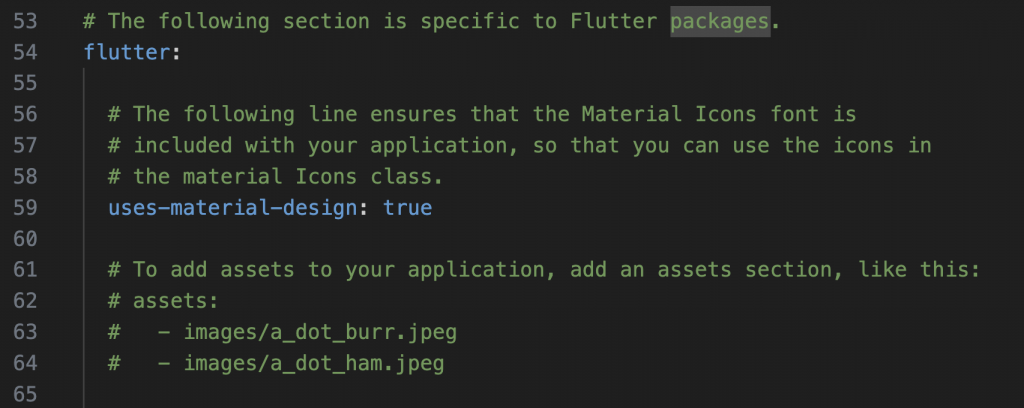
    pubspec.yaml

    pubspec.yaml

    YAML ist ein rekursiver Akronym: Yet (Another) Ain’t Markup Language
    Hier wird beschreiben, welche Daten sind in unserem Projekt verwendet werden.

    Projekt-Konfiguration:
    Haupteinstellungen
    Projekt-Dependencies
    Information über “assets”

    Das ist eine Alternative zur Kombination von XML und JASON.
    In yaml-Syntax sind Einrückungen sehr wichtig!

    Dokument-Struktur:

    • name
    • description
    • publish_to
    • version
    • environment
    • dependencies
    • dev_dependencies
    • assets

    name – der Name des Projekts (wird bei Projekterstellung gegeben)

    description – hier haben Sie eine Möglichkeit ihr App-Projekt kurz zu beschreiben (sehr empfehlenswert)

    publish_to – Standars-Wert ist hier „false“, Sie wechseln zu „true“ nur, wenn sie den Projekt auf „pub.dev“ publizieren wollen.

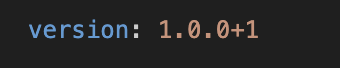
    version – das ist die Version Ihres App-Projektes; besteht aus drei Ziffern mit Punkt getrennt, z.B. 1.0.0+1

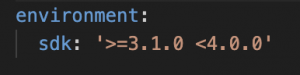
    enviroment sdk – das ist Dart-Version (aktuelle Version nachschlagen –> https://dartcode.org/releases)

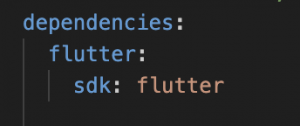
    dependences = das sind Bibliotheken, die wir von pab.dev herunterladen werden und sie werden dann zu unserem App angebunden.


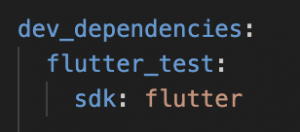
    dev_dependencies– sie “arbeiten” während sie ein App entwickeln, sie helfen, z.B. die App testen etc.

    assets: in dieser Sektion können Sie z.B. Bilder oder Fonts anbinden

    Grundlagen von XML und XSLT

    XML (Extensible Markup Language) ist eine Auszeichnungssprache, die zur strukturierten Darstellung von Daten verwendet wird. Sie ermöglicht die Erstellung benutzerdefinierter Tags und Hierarchien zur Repräsentation verschiedener Datentypen.

    XML wird als standardisiertes Format häufig zur Übertragung und Speicherung von Daten zwischen verschiedenen Systemen oder Plattformen verwendet.
    Bausteine von XML: Tags(Elemente), Attribute(Informationen über Elemente) und Text werden in eine hierarchische Struktur kombiniert.
    XML-Dokumente können über Erstellung von XML-Schemas validiert werden. Ein XML-Schema definiert die Struktur und die Regeln für die erlaubten Elemente und Attribute im XML-Dokument.

    Das Einlesen und Analysieren von XML-Daten wird als „Parsing“ bezeichnet. Mit Hilfe von Bibliotheken wie, z.B. xml.etree.ElementTree und lxml können wir XML-Dateien parsen und auf ihre Inhalte zugreifen.

    XSLT (Extensible Stylesheet Language Transformations) ist eine Sprache, mit der XML-Daten in andere Formate transformiert werden können, z.B. in HTML, Text oder andere XML-Strukturen.
    XSLT verwendet Stylesheets(Anhäufung von Regeln Elemente in XML), um Transformationen zu definieren.
    (-> Bibliotheken wie, z.B. lxml, xml.etree.ElementTree für die Verarbeitung von XSLT-Transformationen)

    XML und XSLT werden bei der Webentwicklung, Datenintegration, Generierung von Berichten etc. eingesetzt.
    XML erleichtert die Datenkommunikation und -integration zwischen verschiedenen Anwendungen, Plattformen und Systemen, da es eine standardisierte Struktur für den Datenaustausch bietet.

    Datenverwalten: Streams und Dateien

    Datenverarbeitung: Mechanismen, um Daten aus verschiedenen Quellen zu lesen, zu schreiben und zu verwalten.
    Streams: Große oder kontinuierliche Datenmengen schrittweise zu verarbeiten, ohne alles auf einmal im Speicher zu haben.(->bessere Nutzung von Speicher)
    Dateiverarbeitung: Das Öffnen, Lesen, Schreiben und Schließen von Dateien über spezielle Funktionen und Methoden (open(), close() etc.)
    Arbeiten mit Dateiinhalten: Das Lesen und Schreiben von Text- und Binärdateien (Textdateien werden in Zeichenketten interpretiert,  Binärdateien sind rohe Bytes).
    Kontext-Managern: Mit with-Statement Dateien sicher geöffnen und schließen ( -> potenzielle Fehler vermieden)
    CSV und JSON für strukturierte Daten: Das Lesen und Schreiben von speziellen Formaten CSV (Comma-Separated Values) und JSON (JavaScript Object Notation)

    wp-Kopie vom Server lokal unter MAMP

    Schritt 1: WordPress-Ordner herunterladenGehe zu deinem Server und lade alle Dateien deiner WordPress-Website herunter. Dies umfasst den gesamten Inhalt des WordPress-Verzeichnisses, einschließlich Themes, Plugins, Uploads und Core-Dateien. (1. als zip-archivieren 2. herunterladen 3. in htdocs extrahieren)

    Schritt 2: Datenbank exportieren
    Melde dich bei deinem Server-Datenbankverwaltungstool (normalerweise phpMyAdmin) an.
    Wähle die Datenbank aus, die deine WordPress-Website verwendet.
    Klicke auf „Exportieren“, um eine SQL-Datei deiner Datenbank zu erstellen. Stelle sicher, dass du „Daten“ auswählst und die Option „Datenbank erstellen“ abgewählt ist.

    Schritt 3: Lokale MAMP-Konfiguration
    Installiere MAMP auf deinem Mac, wenn du es noch nicht installiert hast.
    Starte MAMP und öffne die Einstellungen. Stelle sicher, dass der Webserver-Port auf den Standardport 80 und der MySQL-Port auf den Standardport 3306 eingestellt ist.
    Gehe im Finder zu deinem MAMP-Ordner (normalerweise unter /Applications/MAMP/).
    Navigiere zum Ordner „htdocs“. Hier werden deine lokalen Webprojekte gespeichert.

    Schritt 4: WordPress-Dateien auf den lokalen Server kopieren
    Erstelle einen neuen Ordner im „htdocs“-Verzeichnis deines MAMP-Ordners. Dies wird das Verzeichnis deiner lokalen WordPress-Website sein.
    Extrahiere die zuvor heruntergeladenen WordPress-Dateien in diesen neuen Ordner.

    Schritt 5: Datenbank importieren
    Starte den MAMP-Server, um den Webserver und MySQL-Server zu aktivieren.
    Öffne phpMyAdmin, indem du auf den Button „Open WebStart page“ in MAMP klickst und dann auf „phpMyAdmin“ gehst.
    Erstelle eine neue leere Datenbank für deine lokale WordPress-Installation.
    Wähle die neue Datenbank aus und klicke auf „Importieren“. Lade die zuvor exportierte SQL-Datei hoch und starte den Import.

    Schritt 6: WordPress-Konfiguration anpassen
    Navigiere im Ordner deiner lokalen WordPress-Installation zu „wp-config.php„.
    Öffne die Datei in einem Texteditor und passe die Datenbankverbindungsinformationen an, um sie an die lokal erstellte Datenbank anzupassen (Datenbankname, Benutzername und Passwort).

    Schritt 7: Website testen
    Öffne deinen Webbrowser und gib „http://localhost:8888/dein-verzeichnisname“ ein, wobei „dein-verzeichnisname“ der Name des Ordners deiner lokalen WordPress-Installation ist.
    Deine lokale WordPress-Website sollte jetzt zugänglich sein. Du kannst dich mit den in der lokalen Datenbank gespeicherten Anmeldedaten anmelden.
    Jetzt kannst du deine WordPress-Website lokal bearbeiten. Denke daran, dass die URLs in deiner Datenbank wahrscheinlich noch auf die Live-Version verweisen. Wenn du die Website später auf den Live-Server aktualisieren möchtest, musst du die URL-Anpassungen vornehmen. Du kannst dafür Plugins wie „Better Search Replace“ verwenden oder manuelle Datenbankabfragen durchführen. Stelle sicher, vor solchen Änderungen ein Backup zu erstellen.

    Testumgebung

    Fehler

    Inhaltliche Lücken

    kaputte Features

    Testumgebung möglichst nahe der Live- Umgebung: auf dem lokalen Rechner(schnelles Reagieren) oder über eine Subdomain(staging.wite-name.com, test.seite-name.com, translate.site-name.com)aufgerufen, beim Webhoster (gleiche technische Umgebung wie bei Live-System, und zudem sind Problem- und Fehlerberichterstattung identisch.)

    Lektorat
    Komponententest
    Integrationstest
    Abnahme


    Avid: Color Correction

    Bekannte Videoeffekte:
    Flip / Flop / Flip-Flop
    Stabilize
    Freeze Frame
    Resize
    Timewarp (würde ich gern noch ein paar Mal üben)
    Reverse
    Fluid Morph (würde ich gern noch ein paar Mal üben)
    Picture in Picture
    Blurren
    Filmmaske
    Color Correction (würde ich gern noch ein paar Mal üben bzw. mehr noch über Farbkanäle etc)
    Timecode Burn-In
    Spectra Matte (würde ich gern noch ein paar Mal üben)
    SubCap
    Nesting/Submaster
    Avid Titler (würde ich gern noch ein paar Mal üben)
    Pan & Zoom
    3D Warp
    Illusion FX Effekten

    Lieblingseffekte
    Audioeffekte, wie z.B. D-Verb usw.
    Timewarp o.ä.
    Masken aufs Bild legen