Bewegungsschnitt Das erste Prinzip ist, innerhalb einer Szene in die Bewegung hinein zu schneiden. Wenn Sie also beispielsweise eine Nah- und eine Groß-Einstellung gedreht haben, wie jemand ein Glas zum Mund führt und trinkt, so schneiden Sie den Bildwechsel mi!en in der Bewegung, während sich der Arm hebt. Sinn dieses Prinzips ist es, den Schnitt möglichst unauffällig zu halten. Während der Bewegung erkennt der Zuschauer bereits das Ziel der Bewegung und nimmt ihr Ende gleichsam vorweg. Der Zuschauer ist auf die Anschluss-Einstellung vorbereitet; er ahnt bereits, dass das Glas den Mund erreichen wird. Er kennt die Handlung. Wenn dann in der Bewegung geschnitten wird, ist das Folgebild weniger auffällig, als wenn erst die Bewegung komplett ausgeführt wird und mit dem Schnitt ein neuer, unbekannter Handlungsbogen beginnt. Keine leeren Bilder Einstellungen innerhalb einer Szene sollten geschnitten werden, bevor die Darsteller aus dem Bild gegangen sind, die Szene also verlassen daliegt. Es sei denn, es gibt einen besonderen Grund. Bei Übergängen zwischen den Szenen kann ein leeres Szenenbild im Gegenteil angebracht sein, um den Spannungsbogen der Szene zu einem Ende zu führen. Aber innerhalb der Szene sollten leere Bilder vermieden werden. Beide Prinzipien sind im Grunde Varianten desselben Prinzips: Szenen werden als einheitliche Handlungsbögen behandelt, und ein leeres Szenenbild oder eine vollendete Bewegung deuten auf ein Ende des Handlungsbogens hin. Schnitt/Gegenschnitt Schnitt/Gegenschnitt ist das häufigste, einfachste und zugleich wirkungsvollste Montageprinzip, das Sie überall in Film und Fernsehen wiederfinden. Denken Sie an jemanden, der auf der Straße steht und in ein Haus gehen will. Er nähert sich der Haustür und schließt auf. Beim Eintreten wird geschnitten; als Gegenschnitt erscheint eine Innenaufnahme, wie derselbe Mann von innen die Haustür schließt, seinen Mantel auszieht und an den Garderobenhaken hängt. Wenn diese beiden Einstellungen aneinander montiert sind, ergibt sich eine natürliche Handlung, bei der niemand daran zweifelt, dass der Flur, in dem der Mann gerade den Mantel auszieht, ebenderselbe Flur ist, der sich hinter der Haustür befindet, die der Mann vorher in der Außenaufnahme aufgeschlossen hat. Obwohl dies in der Wirklichkeit von Filmstudios sehr zweifelhaft ist. Oder denken Sie an einen Dialog in einem Film: Sie sehen und hören einen Akteur in naher Einstellung sprechen, und während er spricht, wird plötzlich das Gesicht eines Zuhörers eingeschnitten. Eigentlich sieht man ja etwas völlig anderes, was gar nicht dem Gehörten auf der Tonspur entspricht, nämlich ein unbewegtes Gesicht. Die Aufmerksamkeit des Zuschauers macht aus dem neuen, stummen Gesicht den Zuhörer der Rede. Ohne Montage wäre die Aufnahme des Zuhörers einfach nur ein Gesicht. Als Gegenschnitt in einem Dialog wird dieses Gesicht zu einem Zuhörer. Vielleicht zeigt das eigentlich ausdruckslose Gesicht in diesem Zusammenhang sogar eine bestimmte Reaktion: Aufmerksamkeit, Skepsis, vielleicht Ablehnung… Das Verständnis der gesamten Filmhandlung entsteht „Schnitt für Schnitt“ aus den Montagen solcher bedeutungserzeugenden Mini-Sequenzen. Die montierten Szenen werden vom Zuschauer in einen filmischen Zusammenhang gerückt. Neben Schnitt/Gegenschnitt gibt es noch viele andere Montagetechniken, die sich teilweise auch als Varianten der Schnitt/ Gegenschnitt-Technik auffassen lassen: Kausal-Schnitt Hierbei hängen die aneinander montierten Einstellungen ursächlich (= kausal) voneinander ab. Ohne die erste Einstellung wäre die zweite nicht zu verstehen. Beispiele: Man sieht zwei Personen lautstark streiten und in der nächsten Einstellung verschwindet die eine Person durch eine Tür und lässt die Tür ins Schloss knallen. Oder jemand legt einen Revolver an und schießt, und in der nächsten Einstellung fällt jemand anderes tot um. Parallel-Schnitt Zwei Handlungen werden parallel gezeigt; zwischen den Handlungen wird hin und her geschnitten. Durch schrittweises Verkürzen der Einstellungen lässt sich die Spannung auf einen Höhepunkt hin aufbauen. Stellen Sie sich zum Beispiel zwei Autos vor, die von verschiedenen Seiten auf eine Kreuzung zurasen. Wenn Sie die Zeit zwischen den Parallel-Schnitten verkürzen, erhöhen Sie die Spannung vor dem Crash (falls es einen gibt). Assoziativ-Schnitt Durch die Anordnung der Szenen kann beim Betrachter eine bestimmte Assozia“on ausgelöst werden. Die assoziierte Aussage wird jedoch nicht direkt gesagt bzw. gezeigt. Beispiel: Ein Mann spielt Lo!o und lässt sich in der nächsten Einstellung bei einem Autohändler teure Neuwagen vorführen. Ersatz-Schnitt Ereignisse, die nicht direkt dargestellt werden können oder sollen, werden durch bildliche Entsprechungen ersetzt. Beispiele: Ein Kind wird geboren, aber statt der schmerzhaften Geburt im Krankenhaus wird das Aufblühen einer Knospe gezeigt. Oder ein Liebespaar wälzt sich im Be!, und als Ersatzschnitt platzen Feuerwerksraketen. Kontrast-Schnitt Auffallend unterschiedliche Einstellungen werden per Kontrast-Schnitt zusammen geschnitten, zum Beispiel um die Aufmerksamkeit des Betrachters auf einen Widerspruch zu lenken. Beispiel: Ein Tourist sitzt gelangweilt an der Hotelbar und in der nächsten Einstellung werden Bettler gezeigt. Der Kontrast-Schnitt wird auch oft im Anschluss an eine lange, ruhige Szene eingesetzt, um eingelullte Zuschauer aufzuwecken und zu zeigen, dass jetzt die Handlung weitergeht. Denken Sie an einen Darsteller, der lange versonnen ein Foto betrachtet, und im nächsten Bild donnert plötzlich ein Zug überlaut in einen Bahnhof. Formal-Schnitt Hierbei werden Einstellungen zusammen geschnitten, weil sie einen formalen Aspekt gemeinsam haben, zum Beispiel gleiche Bildinhalte, Farben, Formen oder Bewegungen (rotes Hemd und rotes Auto, Fußball und Erdball, Fenstersturz und herabfallende Feder). Der berühmteste Formal-Schnitt dürfte die Anfangsszene von Stanley Kubricks „2001: Odyssee im Weltraum“ sein, bei der ein Menschenaffe einen Knochen in die Luft wirft und im nächsten Schnitt ein Satellit in der Umlau(ahn dieselbe Bewegung fortsetzt, wobei vier Millionen Jahre vergangen sind. Die beiden montierten Einstellungen haben zunächst nur die Bewegung gemeinsam. Über die Montage wird beim Zuschauer eine Suche nach inhaltlichen Zusammenhängen in Gang gesetzt, die zum Beispiel zu der Idee führt, dass mit dem Knochenwurf die Menschwerdung begonnen hat und sich bis ins Satellitenzeitalter fortsetzt. Quelle: https://www.magix.com/de/videos-bearbeiten/videotechniken-schnitttechniken/
Avid
Playing Video to a Full-Screen Monitor
Playing Video to a Full-Screen Monitor
To enable/disable full screen playback –> Shift+Ctrl+F
If doesn’t function or not as expected:
- Make sure your system is properly set up for full-screen monitor play.
For more information, see “Understanding Full Screen Playback Options” in the Help. - File > Settings > User tab > Full Screen Playback –> The Full Screen Playback dialog box opens.
- Check the Full Screen Playback Settings to ensure you have them set properly, and close the dialog box when you are done.
- Select Composer > Full Screen Playback to view the video on a full screen monitor.
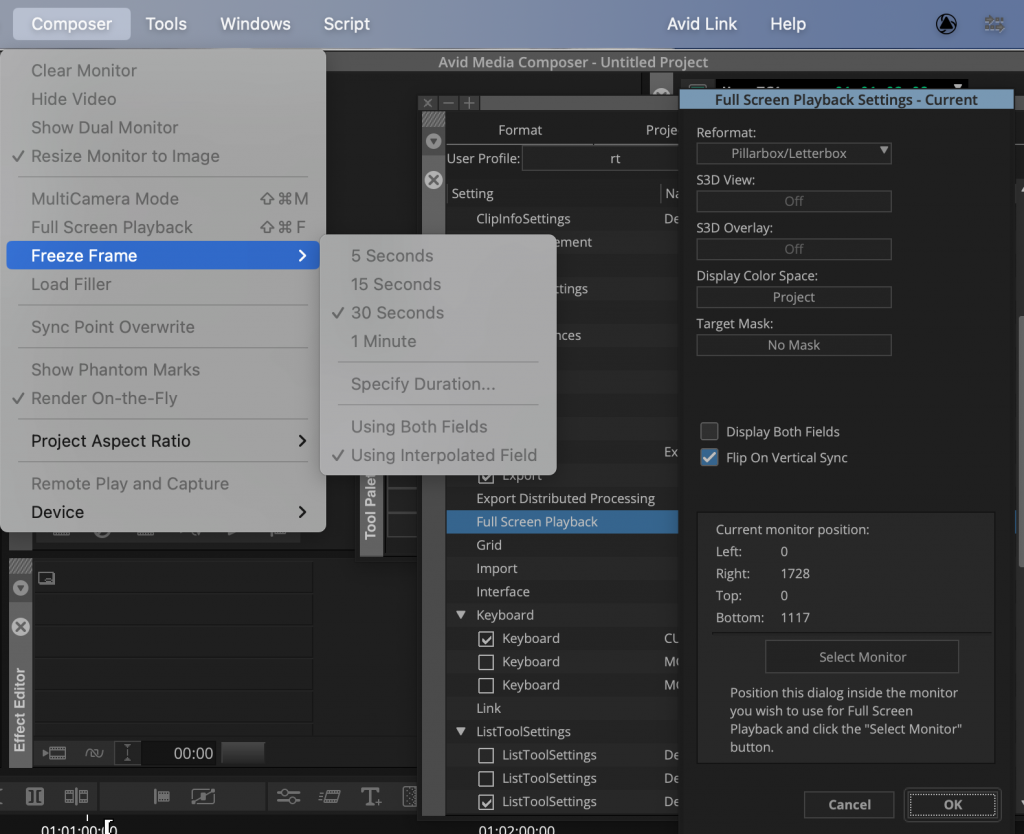
Weitere Infos –> MC Editing Guide S. 411
(–> “Full Screen Playback Settings” S. 1281)
Using the Tool Palette
Using the Tool Palette
You can map different functions and buttons to the Tool palette for easy access.
File > Settings > User tab > Tool Palette
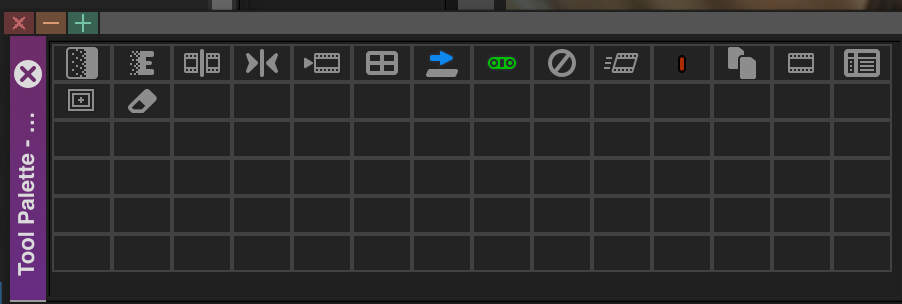
To display labels on the Tool palette buttons:
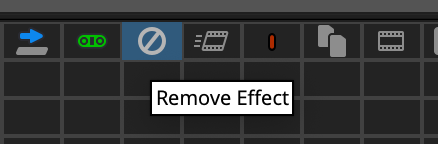
- Select File > Settings > User tab > Interface
The Settings dialog box appears. - Select Show Tooltips.
- Click OK. Labels appear on the buttons under the icons.
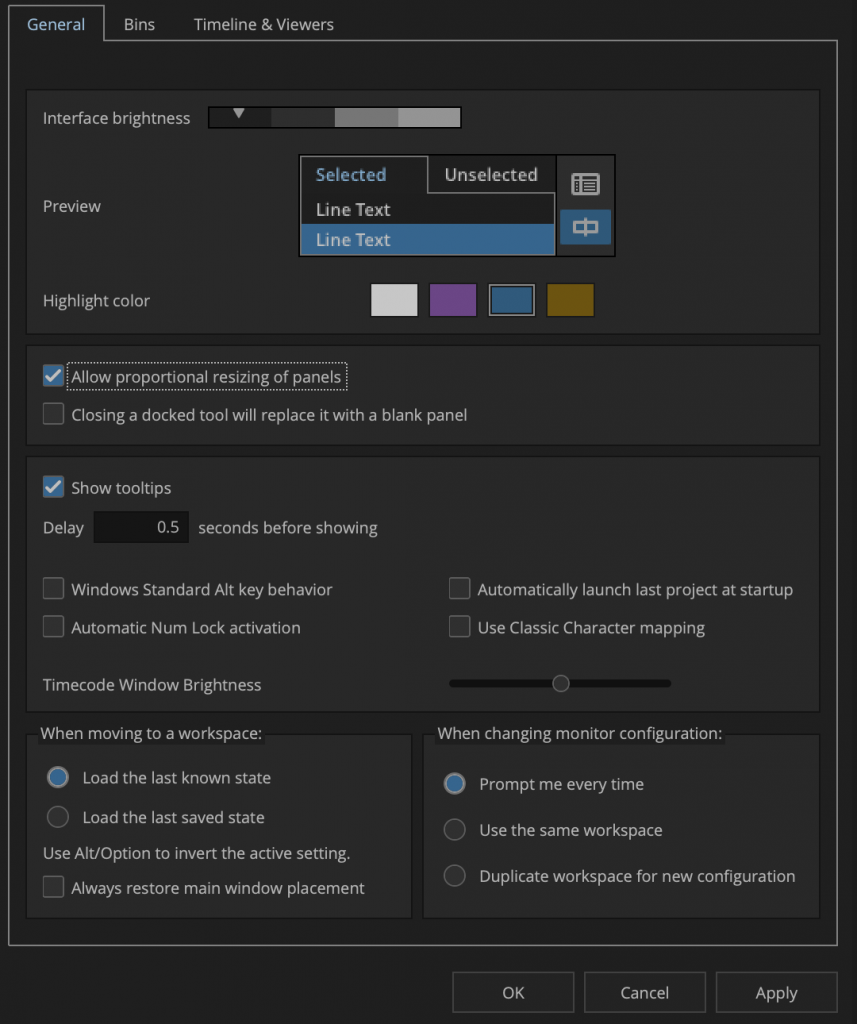
weitere Infos –> „Media Composer Editing Guide“ S.413
Schnitt-Techniken in Avid
Schnitt-Techniken in Avid
comming soon..
Sequenz transcodieren
Sequenz transcodieren
Manchmal, wenn wir verlinkten Clips in der Sequenz schon geschnitten haben, merken wir dann, wir bräuchten doch einige Clips in einem anderen Format. Zum Glück, geht das, die geschnittenen Clips zu transcodieren, ohne die Sequenz neu aufzubauen.
- Bin > Sequenz > Clips, die wir konsolidieren o. transkodieren wollen auswählen
- Menu Clip > Consolidate/Transcode... oder rechtes Maus-Click auf Projekt-Sequence (innerhalb von Bin/Sequenz) > Consolidate/Transcode…
weitere Infos –> „Media Composer Editing Guide“ S.369-372
To use the Transcode option:
1. Select a clip or sequence in a bin.
2. Select Clip > Consolidate/Transcode.
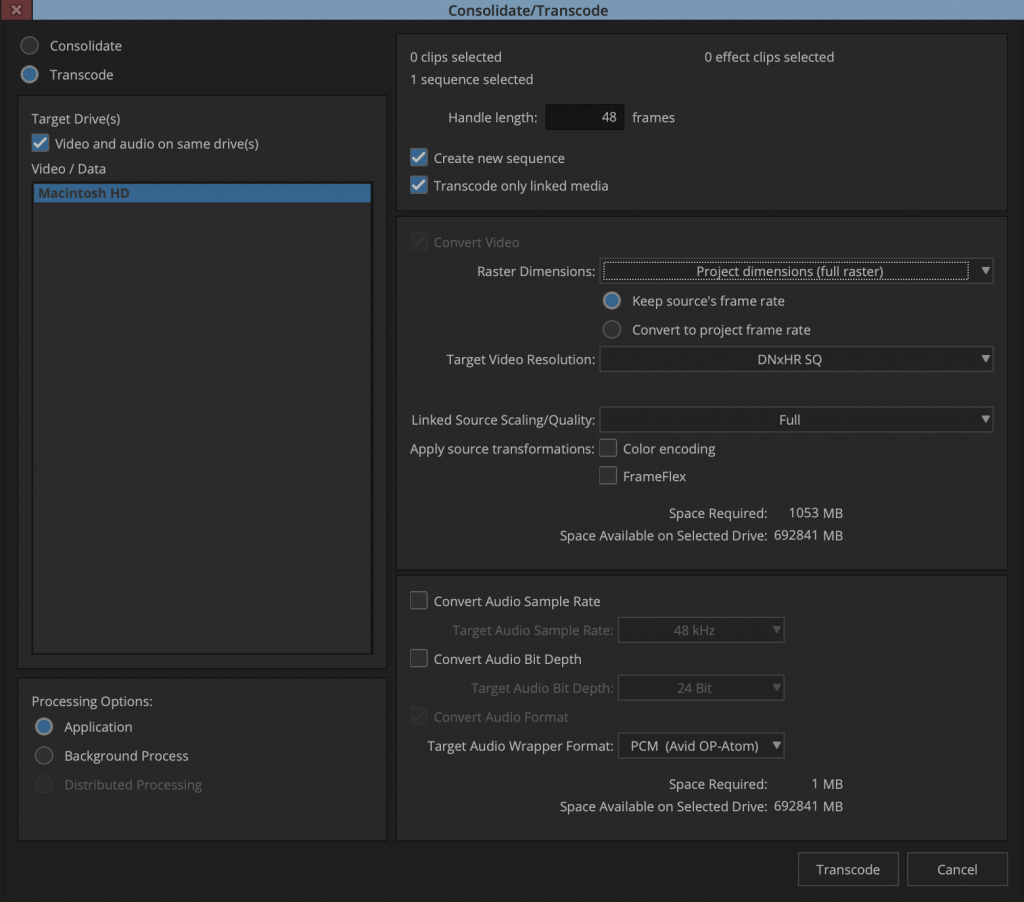
Consolidate/Transcode dialog box
- Select Transcode in the upper left corner.
- In the Target Drive(s) area, select a drive or drives.
- In you are an Interplay environment, with Dynamic Relink enabled, select whether or not to create new master clips for the transcoded media. (–> “Understanding How Clips are Associated with Multiple Resolutions” , S. 1174.)
- Click the Target Video Resolution menu, and select a video resolution.
- Select the appropriate options (S. 371-372)
- Click Transcode in the lower right corner.
Einstellungen
Eine Einstellung bezeichnet wie gesagt eine Filmsequenz, die ohne Unterbrechung mit kontinuierlich laufender Kamera gedreht wurde. Als Faustregel kann gelten, dass jede Einstellung mindestens 3 Sekunden lang sein sollte, es sei denn, sie ist Teil einer Sport- oder Actionszene. Bei kürzeren Einstellungen entsteht das Gefühl von Hektik und Spannung, was natürlich auch bewusst eingesetzt werden kann, um eine atemlose Dynamik zu erzeugen. Doch im Normalfall sollten Sie die 3-Sekunden-Regel kennen und beherzigen. Jede Einstellung wird in einer bestimmten Kamera-Einstellung gedreht – daher der Name „Einstellung“. Sie bestimmt, wie groß das Motiv im Bild zu sehen sind. Die Größe vermittelt dem Zuschauer einen Eindruck von der Entfernung des Motivs zum Betrachter. Die Zuschauer greifen dabei auf ihre Alltagserfahrungen zurück: Ein Gesicht in Großaufnahme, das die Leinwand oder den Monitor ausfüllt, wirkt sehr intim und nah, Menschen als kleine Figuren innerhalb einer Landschaft dagegen scheinen weit entfernt. Zwischen Nähe und Entfernung hat sich die folgende Skala von Einstellungen eingebürgert.
Weit
In dieser Einstellung kommt es auf Einzelheiten nicht an. Landschaften, Sonnenuntergänge, Skylines werden „weit“ gezeigt. Diese Einstellung wird häufig als Beginn oder Abschluss einer Sequenz zusammengehöriger Szenen eingesetzt und vermittelt eine Überleitung zu einem neuen Abschnitt.
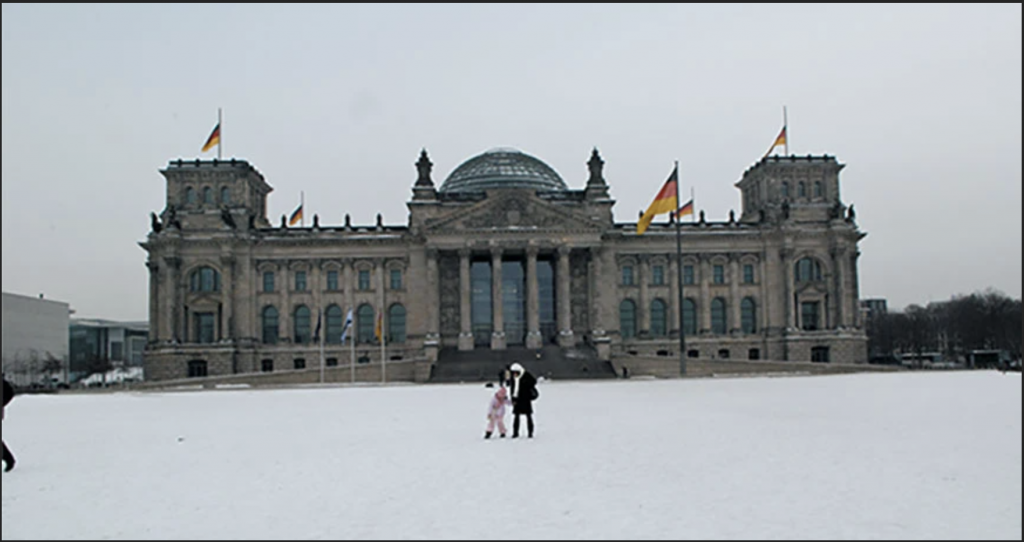
Totale
Die „Totale“ gibt dem Betrachter einen Überblick über das Geschehen und sorgt für Orientierung. Meist leitet sie einen Szenenwechsel ein. Wenn Sie zum Beispiel erst eine Totale von außen auf ein Haus und dann einen Innenraum zeigen, werden diese beiden Einstellungen filmisch miteinander verknüpft. Der Zuschauer erkennt durch den Bildwechsel, in welchem Haus sich der Innenraum befindet.
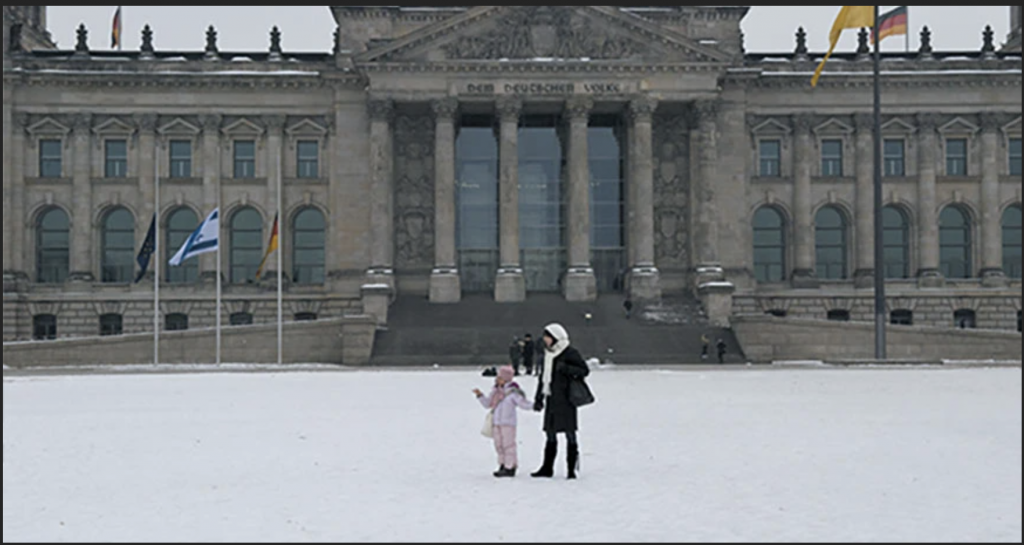
Halbtotale
In dieser Einstellung ist die Distanz zum Motiv immer noch recht groß. Man sieht komplette Menschen von Kopf bis Fuß, kann ihre Handlungen verfolgen. Die Körpersprache ist gut zu sehen, die Mimik jedoch bleibt ungenau.
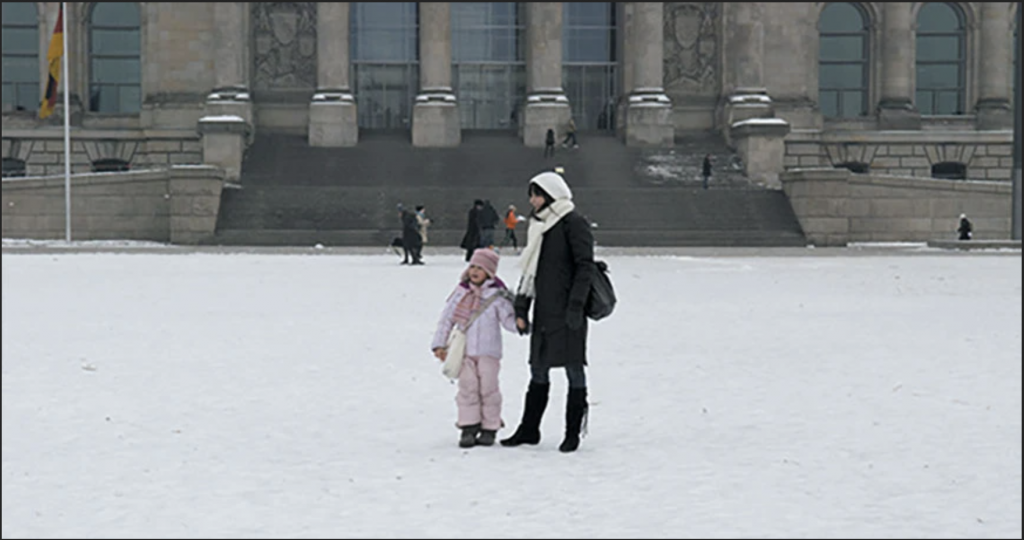
Halbnah/amerikanisch
In der Halbnah-Einstellung sieht man den Oberkörper eines Menschen etwa von der Hüfte an. Die Beziehung der Personen zueinander ist ebenso gut beobachtbar wie die kommunikative Situation. „Amerikanisch“ zeigt noch etwas mehr von den Personen, etwa bis zu den Knien.
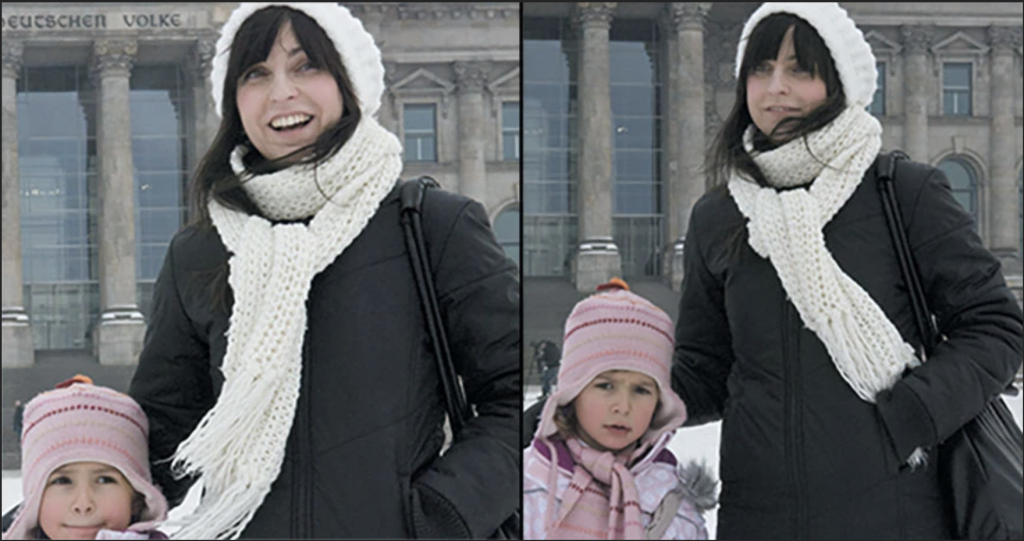
Nah
Diese Einstellung entspricht etwa dem Brustbild einer Person. Im Fernsehen ist „Nah“ die Einstellungsgröße der Nachrichtensprecher und Moderatoren. Häufig wird sie gewählt, um die Aufmerksamkeit auf die Mimik der Personen zu lenken.

Groß/Detail
Die Einstellung „Groß“ – engl. Close-up – zeigt den Kopf eines Menschen bis zum Hals bzw. Schulteransatz – die Wahrnehmung des Zuschauers ist ganz auf die Mimik konzentriert. In der Einstellung „Detail“ ist nur ein kleiner Ausschnitt einer Person oder eines Gegenstandes zu sehen. Der Eindruck von intimer Nähe entsteht. Mit diesen Einstellungen befindet man sich als Zuschauer im Zentrum des Geschehens.

Quelle: https://www.magix.com/de/videos-bearbeiten/videotechniken-schnitttechniken/
Grundbegriffe im Videoschnitt
Script (Drehbuch): Eine schriftliche Darstellung der Handlung, Dialoge und Aktionen, die in einem Film oder einer Videoszene stattfinden. Es dient als grundlegende Anleitung für die Erstellung von Filmsequenzen und hilft bei der Planung und Umsetzung des Schnitts.
Storyboard ist eine Abfolge von Skizzen für Szenen oder Shots in einer bestimmten Sequenz oder Reihenfolge. Es ist eine grafische Vorlage, um den Ablauf der Handlung festzulegen.
Shot List: Eine Liste der geplanten Einstellungen oder Shots, die für die Dreharbeiten eines Films oder Videos benötigt werden. Sie enthält Informationen über den Kamerawinkel, die Position, die Bewegung und andere Details für jede Aufnahme.
Eine EDL (Edit Decision List) ist eine sequenzielle Auflistung aller bearbeiteten Szenen und Schnitte in einem Film oder Video. Sie enthält Informationen wie In- und Out-Punkte, Timecodes und Schnittentscheidungen, die für die endgültige Montage verwendet werden.
Schnitt (Cut, Filmmontage) ist ein technischer Prozess und die Kunst, um die Erzählung zu steuern, die Spannung aufzubauen oder die Handlung voranzutreiben. Eine weitere Bedeutung: eine Schnittstelle zwischen zwei Clips im Schnittprogramm.
Rohschnitt (Rough Cut): Eine vorläufige Version des Films, bei der die ausgewählten Szenen in eine vorläufige Reihenfolge gebracht wurden. Der Rohschnitt dient als Grundlage für weitere Bearbeitungen und Feinabstimmungen.
Feinschnitt (Fine Cut): Eine überarbeitete Version des Films nach dem Rohschnitt, bei der die Feinarbeit und die Details, einschließlich der visuellen Effekte und der Tonbearbeitung, optimiert werden.
Einstellung (Shot) ist eine einzelne aufgezeichnete Kameraperspektive (eine ganze Szene oder Teilszene). Verschiedene Einstellungen werden in der Postproduktion zusammengefügt.
Ein Take ist eine einzelne Aufnahme oder Version einer Szene bei Dreharbeiten.
Szenen sind Abschnitte eines Films oder Videos, die eine abgeschlossene Handlung oder einen zusammenhängenden Teil der Geschichte (die eine bestimmte Handlung, einen bestimmten Ort oder eine spezifische Zeit) darstellen. Szenen bestehen aus einer oder mehreren Einstellungen.
Sequenz (Sequence) ist eine Gruppe von aufeinanderfolgenden Szenen, die zusammen eine zusammenhängende Handlung oder einen Abschnitt der Geschichte bilden.
Timeline ist eine zeitlich angeordnete und bearbeitete Abfolge der Clips des gesamtem Videomaterials. Eine weitere Bedeutung: Ein Fenster im Editing-Workspace in einem Schnittprogramm.
Footage ist das Rohmaterial.
Schnittfleisch – das Material(Footage) an den Rändern eines Clips für saubere Übergänge zwischen den Clips.
Übergänge (Überblenden, Transitions) sind Techniken, um den Übergang zwischen zwei Clips glätten oder betonen, wie zum Beispiel Überblendungen, „harte“ Schnitte oder Überlagerungen.
Effekte (FX) sind Manipulationen, Filter oder Verbesserungen, die auf das Filmmaterial angewendet werden können, um bestimmte visuelle oder künstlerische Effekte zu erzielen.
Farbkorrektur (Color Correction) ist ein wichtiger Schritt im Videoschnittprozess, bei dem die Farben und das Aussehen des Filmmaterials angepasst werden. Die Farbkorrektur wird verwendet, um Aufnahmen zu vereinheitlichen, die unter unterschiedlichen Beleuchtungsbedingungen, verschiedenem Weißabgleich oder mit verschiedenen Kameras aufgenommen wurden.
Grading (Color Grading) ist eine fortgeschrittene Technik der Farbanpassung. Im Gegensatz zur grundlegenden Farbkorrektur, die auf die Korrektur von Belichtung, Kontrast und Farbbalance abzielt, über Grading wird eine „farbliche Atmosphäre“ geschafft: ein spezifischen visuellen Stil, eine bestimmte Stimmung oder ein ästhetisches Aussehen.
Tonspur (Audio Track) ist die Aufnahme von Audio, die mit dem Video synchronisiert wird, um den Ton für den fertigen Film zu erstellen.
O-Ton (Original-Sound) wird während der Filmaufnahmen aufgezeichnet wurde, unabhängig von nachträglichen Aufnahmen oder Bearbeitungen. O-Ton kann Dialoge, Umgebungsgeräusche und andere Klänge umfassen, die während der Dreharbeiten erfasst wurden.
Soundtrack – ist die Musik, die parallel zu anderen Audiospuren oder als Haupt-Tonspur in der Sequenz angelegt werden kann.
Voiceover ist eine Technik, bei der eine Stimme außerhalb des Kamerabildes spricht, um zusätzliche Informationen, Kommentare oder Erklärungen hinzuzufügen.
Timeline (Zeitleiste): Die Timeline ist die grafische Darstellung der zeitlichen Abfolge von Einstellungen und Clips in einer Videoschnittsoftware. Hier werden die Einstellungen arrangiert und bearbeitet, um die endgültige Sequenz zu erstellen.
3-Punkt-Schnitt (Three-Point Editing) ist eine Editing-Technik: das Quellmaterial In-Punkt und Out-Punkt wird in einem bestimmten Schnittpunkt auf der Timeline rein gesetzt.
J- und L-Cuts sind Schnitttechniken, bei denen der Ton eines Clips vor oder nach dem Bildschnitt beginnt oder endet. Bei einem J-Cut wird der Ton vor dem Bildschnitt eingeführt, während bei einem L-Cut der Ton nach dem Bildschnitt weiterläuft.
Jump Cut: zwei aufeinanderfolgende Aufnahmen aus derselben Kamera und ähnlicher Position so geschnitten werden, dass ein ungewöhnlicher Sprung oder Bruch im Bild entsteht.
Cross-Cut (Parallelmontage): Szenen aus zwei verschiedenen Handlungssträngen oder Orten abwechselnd geschnitten werden –> die zeitliche oder emotionale Verbindung zwischen den Szenen.
Match Cut: Elemente in zwei aufeinanderfolgenden Aufnahmen visuell oder thematisch übereinstimmen –> eine Verbindung oder Kontinuität.
Schwenk (Pan): Eine horizontale Kamerabewegung, eine Szene erfasst oder den Fokus auf bestimmte Elemente lenkt.
Zoom: Eine Änderung des Bildausschnitts durch Ändern der Brennweite der Kamera, um vergrößern oder verkleinern.
Cutaway: Ein Schnitt auf ein anderes Objekt oder eine andere Szene, um einen Aspekt der Handlung oder Reaktion zu zeigen, bevor wieder zur ursprünglichen Szene zurückgekehrt wird.
Split Screen: Eine Technik, bei der der Bildschirm in Abschnitte unterteilt wird, um mehrere Szenen gleichzeitig anzuzeigen.
Rendering: das bearbeitete Videomaterial in das endgültige Ausgabeformat (z. B. MP4, AVI) entsprechend verschiedenen Geräten und Plattformen umgewandelt wird.
Schnitt-Techniken
Bewegungsschnitt
Das erste Prinzip ist, innerhalb einer Szene in die Bewegung hinein zu schneiden. Wenn Sie also beispielsweise eine Nah- und eine Groß-Einstellung gedreht haben, wie jemand ein Glas zum Mund führt und trinkt, so schneiden Sie den Bildwechsel mi!en in der Bewegung, während sich der Arm hebt.
Sinn dieses Prinzips ist es, den Schnitt möglichst unauffällig zu halten. Während der Bewegung erkennt der Zuschauer bereits das Ziel der Bewegung und nimmt ihr Ende gleichsam vorweg. Der Zuschauer ist auf die Anschluss-Einstellung vorbereitet; er ahnt bereits, dass das Glas den Mund erreichen wird. Er kennt die Handlung. Wenn dann in der Bewegung geschnitten wird, ist das Folgebild weniger auffällig, als wenn erst die Bewegung komplett ausgeführt wird und mit dem Schnitt ein neuer, unbekannter Handlungsbogen beginnt.
Keine leeren Bilder
Einstellungen innerhalb einer Szene sollten geschnitten werden, bevor die Darsteller aus dem Bild gegangen sind, die Szene also verlassen daliegt. Es sei denn, es gibt einen besonderen Grund. Bei Übergängen zwischen den Szenen kann ein leeres Szenenbild im Gegenteil angebracht sein, um den Spannungsbogen der Szene zu einem Ende zu führen. Aber innerhalb der Szene sollten leere Bilder vermieden werden.
Beide Prinzipien sind im Grunde Varianten desselben Prinzips: Szenen werden als einheitliche Handlungsbögen behandelt, und ein leeres Szenenbild oder eine vollendete Bewegung deuten auf ein Ende des Handlungsbogens hin.
Schnitt/Gegenschnitt
Schnitt/Gegenschnitt ist das häufigste, einfachste und zugleich wirkungsvollste Montageprinzip, das Sie überall in Film und Fernsehen wiederfinden. Denken Sie an jemanden, der auf der Straße steht und in ein Haus gehen will. Er nähert sich der Haustür und schließt auf. Beim Eintreten wird geschnitten; als Gegenschnitt erscheint eine Innenaufnahme, wie derselbe Mann von innen die Haustür schließt, seinen Mantel auszieht und an den Garderobenhaken hängt.
Wenn diese beiden Einstellungen aneinander montiert sind, ergibt sich eine natürliche Handlung, bei der niemand daran zweifelt, dass der Flur, in dem der Mann gerade den Mantel auszieht, ebenderselbe Flur ist, der sich hinter der Haustür befindet, die der Mann vorher in der Außenaufnahme aufgeschlossen hat. Obwohl dies in der Wirklichkeit von Filmstudios sehr zweifelhaft ist.
Oder denken Sie an einen Dialog in einem Film: Sie sehen und hören einen Akteur in naher Einstellung sprechen, und während er spricht, wird plötzlich das Gesicht eines Zuhörers eingeschnitten. Eigentlich sieht man ja etwas völlig anderes, was gar nicht dem Gehörten auf der Tonspur entspricht, nämlich ein unbewegtes Gesicht. Die Aufmerksamkeit des Zuschauers macht aus dem neuen, stummen Gesicht den Zuhörer der Rede. Ohne Montage wäre die Aufnahme des Zuhörers einfach nur ein Gesicht. Als Gegenschnitt in einem Dialog wird dieses Gesicht zu einem Zuhörer. Vielleicht zeigt das eigentlich ausdruckslose Gesicht in diesem Zusammenhang sogar eine bestimmte Reaktion: Aufmerksamkeit, Skepsis, vielleicht Ablehnung…
Das Verständnis der gesamten Filmhandlung entsteht „Schnitt für Schnitt“ aus den Montagen solcher bedeutungserzeugenden Mini-Sequenzen. Die montierten Szenen werden vom Zuschauer in einen filmischen Zusammenhang gerückt. Neben Schnitt/Gegenschnitt gibt es noch viele andere Montagetechniken, die sich teilweise auch als Varianten der Schnitt/ Gegenschnitt-Technik auffassen lassen:
Kausal-Schnitt
Hierbei hängen die aneinander montierten Einstellungen ursächlich (= kausal) voneinander ab. Ohne die erste Einstellung wäre die zweite nicht zu verstehen.
Beispiele: Man sieht zwei Personen lautstark streiten und in der nächsten Einstellung verschwindet die eine Person durch eine Tür und lässt die Tür ins Schloss knallen. Oder jemand legt einen Revolver an und schießt, und in der nächsten Einstellung fällt jemand anderes tot um.
Parallel-Schnitt
Zwei Handlungen werden parallel gezeigt; zwischen den Handlungen wird hin und her geschnitten. Durch schrittweises Verkürzen der Einstellungen lässt sich die Spannung auf einen Höhepunkt hin aufbauen.
Stellen Sie sich zum Beispiel zwei Autos vor, die von verschiedenen Seiten auf eine Kreuzung zurasen. Wenn Sie die Zeit zwischen den Parallel-Schnitten verkürzen, erhöhen Sie die Spannung vor dem Crash (falls es einen gibt).
Assoziativ-Schnitt
Durch die Anordnung der Szenen kann beim Betrachter eine bestimmte Assozia“on ausgelöst werden. Die assoziierte Aussage wird jedoch nicht direkt gesagt bzw. gezeigt. Beispiel: Ein Mann spielt Lo!o und lässt sich in der nächsten Einstellung bei einem Autohändler teure Neuwagen vorführen.
Ersatz-Schnitt
Ereignisse, die nicht direkt dargestellt werden können oder sollen, werden durch bildliche Entsprechungen ersetzt.
Beispiele: Ein Kind wird geboren, aber statt der schmerzhaften Geburt im Krankenhaus wird das Aufblühen einer Knospe gezeigt. Oder ein Liebespaar wälzt sich im Be!, und als Ersatzschnitt platzen Feuerwerksraketen.
Kontrast-Schnitt
Auffallend unterschiedliche Einstellungen werden per Kontrast-Schnitt zusammen geschnitten, zum Beispiel um die Aufmerksamkeit des Betrachters auf einen Widerspruch zu lenken.
Beispiel: Ein Tourist sitzt gelangweilt an der Hotelbar und in der nächsten Einstellung werden Bettler gezeigt.
Der Kontrast-Schnitt wird auch oft im Anschluss an eine lange, ruhige Szene eingesetzt, um eingelullte Zuschauer aufzuwecken und zu zeigen, dass jetzt die Handlung weitergeht. Denken Sie an einen Darsteller, der lange versonnen ein Foto betrachtet, und im nächsten Bild donnert plötzlich ein Zug überlaut in einen Bahnhof.
Formal-Schnitt
Hierbei werden Einstellungen zusammen geschnitten, weil sie einen formalen Aspekt gemeinsam haben, zum Beispiel gleiche Bildinhalte, Farben, Formen oder Bewegungen (rotes Hemd und rotes Auto, Fußball und Erdball, Fenstersturz und herabfallende Feder).
Der berühmteste Formal-Schnitt dürfte die Anfangsszene von Stanley Kubricks „2001: Odyssee im Weltraum“ sein, bei der ein Menschenaffe einen Knochen in die Luft wirft und im nächsten Schnitt ein Satellit in der Umlau(ahn dieselbe Bewegung fortsetzt, wobei vier Millionen Jahre vergangen sind.
Die beiden montierten Einstellungen haben zunächst nur die Bewegung gemeinsam. Über die Montage wird beim Zuschauer eine Suche nach inhaltlichen Zusammenhängen in Gang gesetzt, die zum Beispiel zu der Idee führt, dass mit dem Knochenwurf die Menschwerdung begonnen hat und sich bis ins Satellitenzeitalter fortsetzt.
Quelle: https://www.magix.com/de/videos-bearbeiten/videotechniken-schnitttechniken/
Das Zoommen in Avid MC
„Zooming into the timeline takes me longer than nearly any other action. Its something I do constantly.I swear I was able to do this on earlier versions, I can remember for certain, but I cannot get it to work now. Media Composer is the only program where I cannot instantly zoom into the timeline. Hopefully there another way to do it instead of the interface buttons or the Focus key Suggestions?“
Verwenden des Mausrads zum Navigieren
Das Scrollrad der Maus verwenden, um im Media Composer zu navigieren. Sie können auch die Geschwindigkeit des Scrollens mit dem Mausrad einstellen und drei Funktionen
an die Maustasten zuweisen -> „Anpassen der Mausfunktionen“
Avid-Documentation
The User Interface
Aufgaben aus Buch
Erstelle ein Screenshot
TimeCode
avid-basics
Erstellen eines neuen Benutzerprofils („New User Profile“):
- Öffne Avid Media Composer und melde dich bei deinem bestehenden Benutzerprofil an, falls du bereits eins hast.
- Gehe zum Menü „File“ (Datei) in der Menüleiste oben auf dem Bildschirm.
- Wähle „User“ (Benutzer) im Dropdown-Menü aus. Hier findest du Optionen im Zusammenhang mit Benutzerprofilen.
- Klicke auf „New User Profile“ (Neues Benutzerprofil erstellen).
- Es öffnet sich ein Dialogfeld, in dem du einen Namen für das neue Benutzerprofil eingeben kannst. Gib einen aussagekräftigen Namen ein, um das Profil leicht zu identifizieren.
- Nachdem du den Namen eingegeben hast, klicke auf „OK“ oder „Erstellen“, um das neue Benutzerprofil zu erstellen.
Jetzt hast du ein neues Benutzerprofil erstellt, das du nach deinen Wünschen anpassen kannst.
Ändern eines Benutzerprofils („User Profiles“):
- Melde dich bei Avid Media Composer mit dem Benutzerprofil an, das du ändern möchtest.
- Passe die Einstellungen und Voreinstellungen nach deinen Anforderungen an. Du kannst Dinge wie Tastenkombinationen, Arbeitsbereiche, Bildschirmlayouts und viele andere Einstellungen ändern.
- Wenn du die gewünschten Anpassungen vorgenommen hast, kannst du die Änderungen speichern. Gehe dazu zum Menü „File“ (Datei) und wähle „Save Current“ (Aktuelle Einstellungen speichern) oder eine ähnliche Option, um die Änderungen am aktuellen Benutzerprofil zu speichern.
- Du kannst auch eine Kopie des geänderten Profils erstellen, indem du „File“ > „User“ > „Duplicate Profile“ (Benutzerprofil duplizieren) auswählst. Das ermöglicht es dir, eine modifizierte Version deines Profils zu speichern, ohne das ursprüngliche Profil zu überschreiben.
Bitte beachte, dass die genauen Bezeichnungen der Menüpunkte und Optionen je nach Version von Avid Media Composer variieren können. Es ist ratsam, das Handbuch oder die Hilfedokumentation deiner spezifischen Version zu konsultieren, um genaue Anweisungen zu erhalten.
Konzepte
- Nichtlineare Bearbeitung: Das grundlegende Konzept der nichtlinearen Videobearbeitung, bei der Clips in beliebiger Reihenfolge bearbeitet werden können, ohne das Originalmaterial zu verändern.
- Medienverwaltung: Die Organisation und Verwaltung von Mediendateien in Bins (Ordnern) für eine effiziente Projektstruktur.
- Projekt und Projektparameter: Das Erstellen und Verwalten von Projekten, einschließlich Einstellungen wie Videostandard, Bildfrequenz und Projektname.
- Bins (Ordner): Die Erstellung, Organisation und Verwaltung von Bins, um Medien und Projektelemente zu organisieren.
- Sequenzen: Die Erstellung von Sequenzen (Timelines), auf denen Clips angeordnet und bearbeitet werden, um das endgültige Video zu erstellen.
- Clips: Die grundlegenden Medienelemente, die auf der Timeline angeordnet und bearbeitet werden, einschließlich Videoclips, Audiodateien und Grafiken.
- Tracks (Spuren) und Spuren: Die horizontalen Ebenen auf der Timeline, auf denen Clips angeordnet werden, um Video, Audio und Effekte voneinander zu trennen.
- Trimmen: Die Anpassung der In- und Out-Punkte von Clips, um Schnitte und Timing präzise zu steuern.
- Überblendungen und Übergänge: Die Erstellung von sanften Übergängen zwischen Clips, um eine nahtlose Wiedergabe zu gewährleisten.
- Audio-Bearbeitung: Die Anpassung der Lautstärke, Hinzufügung von Audioeffekten und Bearbeitung des Audiomaterials.
- Effekte: Die Anwendung von Video- und Audioeffekten wie Farbkorrektur, Filter und Bewegungseffekten.
- Multikamera-Bearbeitung: Die Synchronisation und Bearbeitung von Multikameramaterial für mehrere Kameraperspektiven.
- Medienerzeugung: Die Erstellung von eigenen Medienelementen wie Titeln, Texten oder Grafiken innerhalb von Avid Media Composer.
- Projektmanagement: Die effektive Verwaltung von Projekten, Bins, Sequenzen und Medien, um den Arbeitsprozess zu organisieren.
- Medienverknüpfung und -verwaltung: Das Verständnis, wie Medien verknüpft oder offline bearbeitet werden und wie sie bei Bedarf wieder online verknüpft werden können.
- A/B-Roll-Bearbeitung: Die Anordnung von zwei Clips (A- und B-Rolle) auf der Timeline, um schnelle Schnitte und verschiedene Perspektiven darzustellen.
- Revisionen und Versionierung: Das Verwalten von verschiedenen Versionen eines Projekts und die Möglichkeit, Änderungen nachzuvollziehen.
- Kollaboration: Die Zusammenarbeit in Teamprojekten, bei denen verschiedene Editoren gleichzeitig an einem Projekt arbeiten können.
- Projektexport: Das Verständnis für Exportoptionen und -einstellungen, um das fertige Video in das gewünschte Format und die gewünschte Qualität zu exportieren.
Projektfinalisierung und Export
- Projektüberarbeitung
- Überprüfung und Anpassung der Projekteinstellungen.
- Optimieren der Sequenz und Feinabstimmung.
- Exportieren und Ausgabe
- Exportieren des fertigen Videos in verschiedene Formate und Qualitätsstufen.
- Diskussion über Exportoptionen und -einstellungen.
Vertiefung und Fortgeschrittene Techniken
- Effekte und Übergänge
- Hinzufügen von Video- und Audioeffekten.
- Erstellen von Übergängen zwischen Clips.
- Audio-Bearbeitung
- Grundlagen der Audiobearbeitung in Avid Media Composer.
- Anpassen der Lautstärke und Hinzufügen von Audioeffekten.
Grundtechniken und Bearbeitung
- Medien importieren und organisieren
- Importieren von Videoclips, Audiodateien und Grafiken.
- Organisieren von Medien in Bins.
- Bearbeitungstechniken
- Hinzufügen von Clips zur Timeline.
- Schneiden, Trimmen und Überblendungen erstellen.
Grundprinzipien der Avid und Terminologie
- Avid-Workflow verstehen
- Erklärung des Media Composer-Workflows vom Import bis zur Ausgabe.
- Betonung des nichtlinearen Bearbeitungskonzepts von Avid.
- Projekte und Bins
- Erstellen und Organisieren von Projekten und Bins (Avids Bezeichnung für Ordner).
- Importieren von Mediendateien in Bins.
- Terminologie und Konzepte
- Wichtige Begriffe und Konzepte wie Sequenzen, Clips, Tracks, Spuren und Renderen erklären.
Tag 3: Grundtechniken und Bearbeitung
- Medien importieren und organisieren
- Importieren von Videoclips, Audiodateien und Grafiken.
- Organisieren von Medien in Bins.
- Bearbeitungstechniken
- Hinzufügen von Clips zur Timeline.
- Schneiden, Trimmen und Überblendungen erstellen.
Tag 4: Vertiefung und Fortgeschrittene Techniken
- Effekte und Übergänge
- Hinzufügen von Video- und Audioeffekten.
- Erstellen von Übergängen zwischen Clips.
- Audio-Bearbeitung
- Grundlagen der Audiobearbeitung in Avid Media Composer.
- Anpassen der Lautstärke und Hinzufügen von Audioeffekten.
Tag 5: Projektfinalisierung und Export
- Projektüberarbeitung
- Überprüfung und Anpassung der Projekteinstellungen.
- Optimieren der Sequenz und Feinabstimmung.
- Exportieren und Ausgabe
- Exportieren des fertigen Videos in verschiedene Formate und Qualitätsstufen.
- Diskussion über Exportoptionen und -einstellungen.
Mit der Aussage „Betonung des nichtlinearen Bearbeitungskonzepts von Avid“ wurde darauf hingewiesen, dass Avid Media Composer ein nichtlineares Videoschnittsystem ist und dass dies ein wichtiger Aspekt des Programms ist. Hier ist eine nähere Erläuterung:
- Nichtlineare Bearbeitung: In der Welt der Videobearbeitung gibt es zwei grundlegende Ansätze: lineare und nichtlineare Bearbeitung. Bei der linearen Bearbeitung werden Szenen in einer festen Reihenfolge auf einem physischen Medium (z. B. Videoband) bearbeitet, und jede Änderung erfordert das erneute Kopieren und Schneiden des gesamten Materials. Bei der nichtlinearen Bearbeitung hingegen können Videoclips in beliebiger Reihenfolge bearbeitet werden, ohne die Originalquellen zu beeinflussen. Avid Media Composer ist ein nichtlineares Videoschnittsystem.
- Vorteile der Nichtlinearen Bearbeitung: Das nichtlineare Bearbeitungskonzept bietet erhebliche Vorteile, da Editoren in der Lage sind, Clips, Szenen und Effekte in beliebiger Reihenfolge zu arrangieren, ohne das Originalmaterial zu verändern. Dies ermöglicht eine hohe Flexibilität, Präzision und Effizienz bei der Videobearbeitung.
- Avids Beitrag: Avid Media Composer hat eine lange Geschichte und gilt als eines der ersten und führenden nichtlinearen Videoschnittsysteme in der Branche. Daher betont die Erwähnung des „nichtlinearen Bearbeitungskonzepts“ die Tatsache, dass Avid Media Composer eine Software ist, die auf diesem innovativen Konzept aufbaut und professionelle Videobearbeitung in nichtlinearer Form ermöglicht.
Zusammengefasst bedeutet die „Betonung des nichtlinearen Bearbeitungskonzepts von Avid“, dass Avid Media Composer die nichtlineare Bearbeitung als grundlegende Arbeitsweise verwendet und die damit verbundenen Vorteile für Editoren und Postproduktionsteams betont.
Die Verwendung der nichtlinearen Bearbeitung als grundlegende Arbeitsweise in Avid Media Composer bringt eine Vielzahl von Vorteilen für Editoren und Postproduktionsteams mit sich:
- Flexibilität: Nichtlineare Bearbeitung ermöglicht es Editoren, Clips in beliebiger Reihenfolge anzuordnen und Änderungen vorzunehmen, ohne das Originalmaterial zu beeinflussen. Dies bietet eine hohe Flexibilität bei der Gestaltung der Erzählstruktur und ermöglicht schnelle Experimente und Anpassungen.
- Effizienz: Durch das schnelle Zugreifen auf verschiedene Clips und Szenen sowie die Möglichkeit, Änderungen sofort vorzunehmen, können Editoren ihren Arbeitsprozess beschleunigen und effizienter gestalten.
- Präzision: Nichtlineare Bearbeitung ermöglicht eine präzise Steuerung der In- und Out-Punkte von Clips, sodass Editoren genaue Schnitte und Timing-Anpassungen vornehmen können.
- Multicam-Unterstützung: Avid Media Composer bietet leistungsstarke Funktionen zur Bearbeitung von Multikamera-Aufnahmen, bei denen verschiedene Kameraquellen gleichzeitig aufgezeichnet werden. Editoren können problemlos zwischen verschiedenen Kameraperspektiven wechseln.
- Effekte und Übergänge: Die nichtlineare Bearbeitung in Avid Media Composer erlaubt die einfache Hinzufügung von Video- und Audioeffekten sowie die Erstellung von Überblendungen zwischen Clips. Dies ermöglicht die Gestaltung eines visuell ansprechenden Videos.
- Medienverwaltung: Editoren können Mediendateien in Bins organisieren und Metadaten hinzufügen, um das Projektmaterial effizient zu verwalten und schnell auf benötigte Medien zuzugreifen.
- Revisionen und Versionskontrolle: Durch das nichtlineare Bearbeitungskonzept können Editoren verschiedene Versionen eines Projekts speichern und miteinander vergleichen, um Änderungen nachzuvollziehen und Revisionen durchzuführen.
- Kollaboration: Avid Media Composer bietet Funktionen für die Zusammenarbeit in Teamprojekten, bei denen verschiedene Editoren gleichzeitig an einem Projekt arbeiten können, ohne sich gegenseitig zu behindern.
- Mediennutzung: Nichtlineare Bearbeitung erlaubt das Wiederverwenden und Umgestalten von Clips für verschiedene Zwecke, was die Kosten für die Erstellung von Inhalten senken kann.
Insgesamt bietet die nichtlineare Bearbeitung in Avid Media Composer eine effektive und leistungsstarke Methode für die professionelle Videobearbeitung, die es Editoren und Postproduktionsteams ermöglicht, ihre kreativen Ideen effizient umzusetzen und qualitativ hochwertige Videos zu produzieren.
Das Erstellen und Organisieren von Projekten und Bins in Avid Media Composer geht folgendermaßen:
Erstellen von Projekten:
- Projekterstellung: Öffne Avid Media Composer und wähle „File“ (Datei) > „New Project“ (Neues Projekt) aus.
- Projektparameter: Setze die Projektparameter wie Videostandard, Bildfrequenz und Projektname fest.
- Speicherort: Definiere den Speicherort auf deinem Computer oder Netzwerklaufwerk, wo das Projekt gespeichert werden soll.
- Projekt erstellen: Klicke auf „Create“ (Erstellen), um das Projekt anzulegen.
Erstellen und Organisieren von Bins:
- Bin-Fenster öffnen: Im Projekt öffne das Bin-Fenster, indem du auf „Window“ (Fenster) > „Bins“ (Ordner) klickst.
- Bin erstellen: Klicke auf „File“ (Datei) > „New“ (Neu) > „Bin“ (Ordner), um eine neue Bin zu erstellen.
- Benennen: Gib der Bin einen aussagekräftigen Namen, z.B. „Szenen“ oder „Rohmaterial“.
- Medien importieren: Ziehe Mediendateien per Drag-and-Drop in die Bin oder klicke auf „File“ > „Import“ und wähle die Dateien aus, die du importieren möchtest.
- Metadaten hinzufügen: Füge Metadaten wie Beschreibungen oder Marker zu den importierten Dateien hinzu, um sie besser zu organisieren.
- Ordnen und sortieren: Verschiebe, kopiere und sortiere Dateien innerhalb der Bin, um sie logisch zu organisieren.
- Bins duplizieren: Bei Bedarf kannst du Bins duplizieren, um verschiedene Kategorien von Medien zu erstellen.
Die Erstellung von Projekten und die Organisation von Medien in Bins sind grundlegende Schritte im Avid Media Composer-Workflow. Sie helfen dir, deine Medien effizient zu verwalten und den Bearbeitungsprozess zu strukturieren.
Das Importieren von Mediendateien in Bins in Avid Media Composer erfolgt in der Regel wie folgt:
- Bin öffnen: Öffne die Bin (Ordner), in die du die Mediendateien importieren möchtest.
- Importieren: Klicke auf das Menü „File“ (Datei) und wähle „Import“ (Importieren).
- Mediendateien auswählen: Suche die Mediendateien auf deinem Computer oder deinem Speichermedium, die du importieren möchtest, und wähle sie aus.
- Importoptionen: Du kannst verschiedene Importoptionen festlegen, wie die Art des Materials (Video, Audio, Grafik) und die gewünschten Konvertierungseinstellungen.
- Zuordnen zu Bins: Du kannst festlegen, in welche Bin die importierten Dateien verschoben werden sollen. Wähle eine vorhandene Bin aus oder erstelle eine neue, falls gewünscht.
- Import bestätigen: Klicke auf „OK“ oder „Import“, um den Importvorgang zu bestätigen.
Die Mediendateien werden nun in die ausgewählte Bin importiert und können dort organisiert und für die Bearbeitung in Sequenzen verwendet werden. Dies ermöglicht eine geordnete Verwaltung deines Projektmaterials in Avid Media Composer.
Erstellen und Ändern von User Profile
Erstellen eines neuen Benutzerprofils („New User Profile“):
- Öffne Avid Media Composer und melde dich bei deinem bestehenden Benutzerprofil an, falls du bereits eins hast.
- Gehe zum Menü „File“ (Datei) in der Menüleiste oben auf dem Bildschirm.
- Wähle „User“ (Benutzer) im Dropdown-Menü aus. Hier findest du Optionen im Zusammenhang mit Benutzerprofilen.
- Klicke auf „New User Profile“ (Neues Benutzerprofil erstellen).
- Es öffnet sich ein Dialogfeld, in dem du einen Namen für das neue Benutzerprofil eingeben kannst. Gib einen aussagekräftigen Namen ein, um das Profil leicht zu identifizieren.
- Nachdem du den Namen eingegeben hast, klicke auf „OK“ oder „Erstellen“, um das neue Benutzerprofil zu erstellen.
Jetzt hast du ein neues Benutzerprofil erstellt, das du nach deinen Wünschen anpassen kannst.
Ändern eines Benutzerprofils („User Profiles“):
- Melde dich bei Avid Media Composer mit dem Benutzerprofil an, das du ändern möchtest.
- Passe die Einstellungen und Voreinstellungen nach deinen Anforderungen an. Du kannst Dinge wie Tastenkombinationen, Arbeitsbereiche, Bildschirmlayouts und viele andere Einstellungen ändern.
- Wenn du die gewünschten Anpassungen vorgenommen hast, kannst du die Änderungen speichern. Gehe dazu zum Menü „File“ (Datei) und wähle „Save Current“ (Aktuelle Einstellungen speichern) oder eine ähnliche Option, um die Änderungen am aktuellen Benutzerprofil zu speichern.
- Du kannst auch eine Kopie des geänderten Profils erstellen, indem du „File“ > „User“ > „Duplicate Profile“ (Benutzerprofil duplizieren) auswählst. Das ermöglicht es dir, eine modifizierte Version deines Profils zu speichern, ohne das ursprüngliche Profil zu überschreiben.
Bitte beachte, dass die genauen Bezeichnungen der Menüpunkte und Optionen je nach Version von Avid Media Composer variieren können. Es ist ratsam, das Handbuch oder die Hilfedokumentation deiner spezifischen Version zu konsultieren, um genaue Anweisungen zu erhalten.
15-Avid: Konzepte
Konzepte
- Nichtlineare Bearbeitung: Das grundlegende Konzept der nichtlinearen Videobearbeitung, bei der Clips in beliebiger Reihenfolge bearbeitet werden können, ohne das Originalmaterial zu verändern.
- Medienverwaltung: Die Organisation und Verwaltung von Mediendateien in Bins (Ordnern) für eine effiziente Projektstruktur.
- Projekt und Projektparameter: Das Erstellen und Verwalten von Projekten, einschließlich Einstellungen wie Videostandard, Bildfrequenz und Projektname.
- Bins (Ordner): Die Erstellung, Organisation und Verwaltung von Bins, um Medien und Projektelemente zu organisieren.
- Sequenzen: Die Erstellung von Sequenzen (Timelines), auf denen Clips angeordnet und bearbeitet werden, um das endgültige Video zu erstellen.
- Clips: Die grundlegenden Medienelemente, die auf der Timeline angeordnet und bearbeitet werden, einschließlich Videoclips, Audiodateien und Grafiken.
- Tracks (Spuren) und Spuren: Die horizontalen Ebenen auf der Timeline, auf denen Clips angeordnet werden, um Video, Audio und Effekte voneinander zu trennen.
- Trimmen: Die Anpassung der In- und Out-Punkte von Clips, um Schnitte und Timing präzise zu steuern.
- Überblendungen und Übergänge: Die Erstellung von sanften Übergängen zwischen Clips, um eine nahtlose Wiedergabe zu gewährleisten.
- Audio-Bearbeitung: Die Anpassung der Lautstärke, Hinzufügung von Audioeffekten und Bearbeitung des Audiomaterials.
- Effekte: Die Anwendung von Video- und Audioeffekten wie Farbkorrektur, Filter und Bewegungseffekten.
- Multikamera-Bearbeitung: Die Synchronisation und Bearbeitung von Multikameramaterial für mehrere Kameraperspektiven.
- Medienerzeugung: Die Erstellung von eigenen Medienelementen wie Titeln, Texten oder Grafiken innerhalb von Avid Media Composer.
- Projektmanagement: Die effektive Verwaltung von Projekten, Bins, Sequenzen und Medien, um den Arbeitsprozess zu organisieren.
- Medienverknüpfung und -verwaltung: Das Verständnis, wie Medien verknüpft oder offline bearbeitet werden und wie sie bei Bedarf wieder online verknüpft werden können.
- A/B-Roll-Bearbeitung: Die Anordnung von zwei Clips (A- und B-Rolle) auf der Timeline, um schnelle Schnitte und verschiedene Perspektiven darzustellen.
- Revisionen und Versionierung: Das Verwalten von verschiedenen Versionen eines Projekts und die Möglichkeit, Änderungen nachzuvollziehen.
- Kollaboration: Die Zusammenarbeit in Teamprojekten, bei denen verschiedene Editoren gleichzeitig an einem Projekt arbeiten können.
- Projektexport: Das Verständnis für Exportoptionen und -einstellungen, um das fertige Video in das gewünschte Format und die gewünschte Qualität zu exportieren.
14-Avid: Projektfinalisierung und Export
Projektfinalisierung und Export
- Projektüberarbeitung
- Überprüfung und Anpassung der Projekteinstellungen.
- Optimieren der Sequenz und Feinabstimmung.
- Exportieren und Ausgabe
- Exportieren des fertigen Videos in verschiedene Formate und Qualitätsstufen.
- Diskussion über Exportoptionen und -einstellungen.
13-Avid: Vertiefung und Fortgeschrittene Techniken
Vertiefung und Fortgeschrittene Techniken
- Effekte und Übergänge
- Hinzufügen von Video- und Audioeffekten.
- Erstellen von Übergängen zwischen Clips.
- Audio-Bearbeitung
- Grundlagen der Audiobearbeitung in Avid Media Composer.
- Anpassen der Lautstärke und Hinzufügen von Audioeffekten.
12-Avid: Grundtechniken und Bearbeitung
Grundtechniken und Bearbeitung
- Medien importieren und organisieren
- Importieren von Videoclips, Audiodateien und Grafiken.
- Organisieren von Medien in Bins.
- Bearbeitungstechniken
- Hinzufügen von Clips zur Timeline.
- Schneiden, Trimmen und Überblendungen erstellen.
11-Avid: Grundprinzipien der Avid und Terminologie
Grundprinzipien der Avid und Terminologie
- Avid-Workflow verstehen
- Erklärung des Media Composer-Workflows vom Import bis zur Ausgabe.
- Betonung des nichtlinearen Bearbeitungskonzepts von Avid.
- Projekte und Bins
- Erstellen und Organisieren von Projekten und Bins (Avids Bezeichnung für Ordner).
- Importieren von Mediendateien in Bins.
- Terminologie und Konzepte
- Wichtige Begriffe und Konzepte wie Sequenzen, Clips, Tracks, Spuren und Renderen erklären.
Tag 3: Grundtechniken und Bearbeitung
- Medien importieren und organisieren
- Importieren von Videoclips, Audiodateien und Grafiken.
- Organisieren von Medien in Bins.
- Bearbeitungstechniken
- Hinzufügen von Clips zur Timeline.
- Schneiden, Trimmen und Überblendungen erstellen.
Tag 4: Vertiefung und Fortgeschrittene Techniken
- Effekte und Übergänge
- Hinzufügen von Video- und Audioeffekten.
- Erstellen von Übergängen zwischen Clips.
- Audio-Bearbeitung
- Grundlagen der Audiobearbeitung in Avid Media Composer.
- Anpassen der Lautstärke und Hinzufügen von Audioeffekten.
Tag 5: Projektfinalisierung und Export
- Projektüberarbeitung
- Überprüfung und Anpassung der Projekteinstellungen.
- Optimieren der Sequenz und Feinabstimmung.
- Exportieren und Ausgabe
- Exportieren des fertigen Videos in verschiedene Formate und Qualitätsstufen.
- Diskussion über Exportoptionen und -einstellungen.
10-Avid: nichtlinearer Bearbeitungskonzept
Mit der Aussage „Betonung des nichtlinearen Bearbeitungskonzepts von Avid“ wurde darauf hingewiesen, dass Avid Media Composer ein nichtlineares Videoschnittsystem ist und dass dies ein wichtiger Aspekt des Programms ist. Hier ist eine nähere Erläuterung:
- Nichtlineare Bearbeitung: In der Welt der Videobearbeitung gibt es zwei grundlegende Ansätze: lineare und nichtlineare Bearbeitung. Bei der linearen Bearbeitung werden Szenen in einer festen Reihenfolge auf einem physischen Medium (z. B. Videoband) bearbeitet, und jede Änderung erfordert das erneute Kopieren und Schneiden des gesamten Materials. Bei der nichtlinearen Bearbeitung hingegen können Videoclips in beliebiger Reihenfolge bearbeitet werden, ohne die Originalquellen zu beeinflussen. Avid Media Composer ist ein nichtlineares Videoschnittsystem.
- Vorteile der Nichtlinearen Bearbeitung: Das nichtlineare Bearbeitungskonzept bietet erhebliche Vorteile, da Editoren in der Lage sind, Clips, Szenen und Effekte in beliebiger Reihenfolge zu arrangieren, ohne das Originalmaterial zu verändern. Dies ermöglicht eine hohe Flexibilität, Präzision und Effizienz bei der Videobearbeitung.
- Avids Beitrag: Avid Media Composer hat eine lange Geschichte und gilt als eines der ersten und führenden nichtlinearen Videoschnittsysteme in der Branche. Daher betont die Erwähnung des „nichtlinearen Bearbeitungskonzepts“ die Tatsache, dass Avid Media Composer eine Software ist, die auf diesem innovativen Konzept aufbaut und professionelle Videobearbeitung in nichtlinearer Form ermöglicht.
Zusammengefasst bedeutet die „Betonung des nichtlinearen Bearbeitungskonzepts von Avid“, dass Avid Media Composer die nichtlineare Bearbeitung als grundlegende Arbeitsweise verwendet und die damit verbundenen Vorteile für Editoren und Postproduktionsteams betont.
Die Verwendung der nichtlinearen Bearbeitung als grundlegende Arbeitsweise in Avid Media Composer bringt eine Vielzahl von Vorteilen für Editoren und Postproduktionsteams mit sich:
- Flexibilität: Nichtlineare Bearbeitung ermöglicht es Editoren, Clips in beliebiger Reihenfolge anzuordnen und Änderungen vorzunehmen, ohne das Originalmaterial zu beeinflussen. Dies bietet eine hohe Flexibilität bei der Gestaltung der Erzählstruktur und ermöglicht schnelle Experimente und Anpassungen.
- Effizienz: Durch das schnelle Zugreifen auf verschiedene Clips und Szenen sowie die Möglichkeit, Änderungen sofort vorzunehmen, können Editoren ihren Arbeitsprozess beschleunigen und effizienter gestalten.
- Präzision: Nichtlineare Bearbeitung ermöglicht eine präzise Steuerung der In- und Out-Punkte von Clips, sodass Editoren genaue Schnitte und Timing-Anpassungen vornehmen können.
- Multicam-Unterstützung: Avid Media Composer bietet leistungsstarke Funktionen zur Bearbeitung von Multikamera-Aufnahmen, bei denen verschiedene Kameraquellen gleichzeitig aufgezeichnet werden. Editoren können problemlos zwischen verschiedenen Kameraperspektiven wechseln.
- Effekte und Übergänge: Die nichtlineare Bearbeitung in Avid Media Composer erlaubt die einfache Hinzufügung von Video- und Audioeffekten sowie die Erstellung von Überblendungen zwischen Clips. Dies ermöglicht die Gestaltung eines visuell ansprechenden Videos.
- Medienverwaltung: Editoren können Mediendateien in Bins organisieren und Metadaten hinzufügen, um das Projektmaterial effizient zu verwalten und schnell auf benötigte Medien zuzugreifen.
- Revisionen und Versionskontrolle: Durch das nichtlineare Bearbeitungskonzept können Editoren verschiedene Versionen eines Projekts speichern und miteinander vergleichen, um Änderungen nachzuvollziehen und Revisionen durchzuführen.
- Kollaboration: Avid Media Composer bietet Funktionen für die Zusammenarbeit in Teamprojekten, bei denen verschiedene Editoren gleichzeitig an einem Projekt arbeiten können, ohne sich gegenseitig zu behindern.
- Mediennutzung: Nichtlineare Bearbeitung erlaubt das Wiederverwenden und Umgestalten von Clips für verschiedene Zwecke, was die Kosten für die Erstellung von Inhalten senken kann.
Insgesamt bietet die nichtlineare Bearbeitung in Avid Media Composer eine effektive und leistungsstarke Methode für die professionelle Videobearbeitung, die es Editoren und Postproduktionsteams ermöglicht, ihre kreativen Ideen effizient umzusetzen und qualitativ hochwertige Videos zu produzieren.
09-Avid: Erstellen und Organisieren von Projekten und Bins
Das Erstellen und Organisieren von Projekten und Bins in Avid Media Composer geht folgendermaßen:
Erstellen von Projekten:
- Projekterstellung: Öffne Avid Media Composer und wähle „File“ (Datei) > „New Project“ (Neues Projekt) aus.
- Projektparameter: Setze die Projektparameter wie Videostandard, Bildfrequenz und Projektname fest.
- Speicherort: Definiere den Speicherort auf deinem Computer oder Netzwerklaufwerk, wo das Projekt gespeichert werden soll.
- Projekt erstellen: Klicke auf „Create“ (Erstellen), um das Projekt anzulegen.
Erstellen und Organisieren von Bins:
- Bin-Fenster öffnen: Im Projekt öffne das Bin-Fenster, indem du auf „Window“ (Fenster) > „Bins“ (Ordner) klickst.
- Bin erstellen: Klicke auf „File“ (Datei) > „New“ (Neu) > „Bin“ (Ordner), um eine neue Bin zu erstellen.
- Benennen: Gib der Bin einen aussagekräftigen Namen, z.B. „Szenen“ oder „Rohmaterial“.
- Medien importieren: Ziehe Mediendateien per Drag-and-Drop in die Bin oder klicke auf „File“ > „Import“ und wähle die Dateien aus, die du importieren möchtest.
- Metadaten hinzufügen: Füge Metadaten wie Beschreibungen oder Marker zu den importierten Dateien hinzu, um sie besser zu organisieren.
- Ordnen und sortieren: Verschiebe, kopiere und sortiere Dateien innerhalb der Bin, um sie logisch zu organisieren.
- Bins duplizieren: Bei Bedarf kannst du Bins duplizieren, um verschiedene Kategorien von Medien zu erstellen.
Die Erstellung von Projekten und die Organisation von Medien in Bins sind grundlegende Schritte im Avid Media Composer-Workflow. Sie helfen dir, deine Medien effizient zu verwalten und den Bearbeitungsprozess zu strukturieren.
08-Avid: Das Importieren von Mediendateien in Bins
Das Importieren von Mediendateien in Bins in Avid Media Composer erfolgt in der Regel wie folgt:
- Bin öffnen: Öffne die Bin (Ordner), in die du die Mediendateien importieren möchtest.
- Importieren: Klicke auf das Menü „File“ (Datei) und wähle „Import“ (Importieren).
- Mediendateien auswählen: Suche die Mediendateien auf deinem Computer oder deinem Speichermedium, die du importieren möchtest, und wähle sie aus.
- Importoptionen: Du kannst verschiedene Importoptionen festlegen, wie die Art des Materials (Video, Audio, Grafik) und die gewünschten Konvertierungseinstellungen.
- Zuordnen zu Bins: Du kannst festlegen, in welche Bin die importierten Dateien verschoben werden sollen. Wähle eine vorhandene Bin aus oder erstelle eine neue, falls gewünscht.
- Import bestätigen: Klicke auf „OK“ oder „Import“, um den Importvorgang zu bestätigen.
Die Mediendateien werden nun in die ausgewählte Bin importiert und können dort organisiert und für die Bearbeitung in Sequenzen verwendet werden. Dies ermöglicht eine geordnete Verwaltung deines Projektmaterials in Avid Media Composer.