Writesonic

Writesonic ist besteht aus mehreren KI-gestützten Produkten wie Chatsonic (ChatGPT mit Superkräften), Botsonic (benutzerdefinierter KI-Chatbot-Builder ohne Code), Photosonic (KI-Bildgenerierung) und über 100 KI-Schreibfunktionen in der Web-App.

Diese Produkte und Funktionen werden durch das Training der KI-Modelle mit Tausenden realen Beispielen entwickelt.

Writesonic basiert auf generativen KI-Modellen, d.h. die neue Inhalte werden durch das Lernen von Beispiel-Datensätzen erstellt.

Es gibt 100 Vorlagen (Features), die bei Erstellung von Inhalten helfen.

Für Generierung von Inhalten sollen Sie nur drei Schritte ausführen:

  1. Ein Thema (Topic oder Ansatz) in Eingabefelder schreben.
  2. Sprache und Anzahl der „Outputs“ auswählen.
  3. „generate“-Button drucken.

Kann KI menschliche Autoren ersetzen?

KI-Schreibtools sind nicht dazu da, Autoren zu ersetzen, sie sind dazu da, sie zu UNTERSTÜTZEN.

Hier sind drei Möglichkeiten, wie KI Autoren helfen kann:

Neue Ideen generieren – KI kann den Rechercheprozess automatisieren und neue Ideen entwickeln, um überzeugende Texte zu erstellen.
Beseitigen Sie Schreibblockaden – KI kann rund um die Uhr arbeiten. Es leidet nie unter einer kreativen Blockade.
Spart Zeit und Energie – KI wird nie müde. Es kann den Schreibvorgang vereinfachen und beschleunigen.
KI dient dazu, die Arbeit eines Autors zu optimieren, zu rationalisieren und zu erleichtern. Es wird niemals außergewöhnliche Schriftsteller ersetzen.

Anstatt es als Bedrohung zu betrachten, sollten wir versuchen, es auszunutzen.
wp-Kopie vom Server lokal unter MAMP

Schritt 1: WordPress-Ordner herunterladenGehe zu deinem Server und lade alle Dateien deiner WordPress-Website herunter. Dies umfasst den gesamten Inhalt des WordPress-Verzeichnisses, einschließlich Themes, Plugins, Uploads und Core-Dateien. (1. als zip-archivieren 2. herunterladen 3. in htdocs extrahieren)

Schritt 2: Datenbank exportieren
Melde dich bei deinem Server-Datenbankverwaltungstool (normalerweise phpMyAdmin) an.
Wähle die Datenbank aus, die deine WordPress-Website verwendet.
Klicke auf „Exportieren“, um eine SQL-Datei deiner Datenbank zu erstellen. Stelle sicher, dass du „Daten“ auswählst und die Option „Datenbank erstellen“ abgewählt ist.

Schritt 3: Lokale MAMP-Konfiguration
Installiere MAMP auf deinem Mac, wenn du es noch nicht installiert hast.
Starte MAMP und öffne die Einstellungen. Stelle sicher, dass der Webserver-Port auf den Standardport 80 und der MySQL-Port auf den Standardport 3306 eingestellt ist.
Gehe im Finder zu deinem MAMP-Ordner (normalerweise unter /Applications/MAMP/).
Navigiere zum Ordner „htdocs“. Hier werden deine lokalen Webprojekte gespeichert.

Schritt 4: WordPress-Dateien auf den lokalen Server kopieren
Erstelle einen neuen Ordner im „htdocs“-Verzeichnis deines MAMP-Ordners. Dies wird das Verzeichnis deiner lokalen WordPress-Website sein.
Extrahiere die zuvor heruntergeladenen WordPress-Dateien in diesen neuen Ordner.

Schritt 5: Datenbank importieren
Starte den MAMP-Server, um den Webserver und MySQL-Server zu aktivieren.
Öffne phpMyAdmin, indem du auf den Button „Open WebStart page“ in MAMP klickst und dann auf „phpMyAdmin“ gehst.
Erstelle eine neue leere Datenbank für deine lokale WordPress-Installation.
Wähle die neue Datenbank aus und klicke auf „Importieren“. Lade die zuvor exportierte SQL-Datei hoch und starte den Import.

Schritt 6: WordPress-Konfiguration anpassen
Navigiere im Ordner deiner lokalen WordPress-Installation zu „wp-config.php„.
Öffne die Datei in einem Texteditor und passe die Datenbankverbindungsinformationen an, um sie an die lokal erstellte Datenbank anzupassen (Datenbankname, Benutzername und Passwort).

Schritt 7: Website testen
Öffne deinen Webbrowser und gib „http://localhost:8888/dein-verzeichnisname“ ein, wobei „dein-verzeichnisname“ der Name des Ordners deiner lokalen WordPress-Installation ist.
Deine lokale WordPress-Website sollte jetzt zugänglich sein. Du kannst dich mit den in der lokalen Datenbank gespeicherten Anmeldedaten anmelden.
Jetzt kannst du deine WordPress-Website lokal bearbeiten. Denke daran, dass die URLs in deiner Datenbank wahrscheinlich noch auf die Live-Version verweisen. Wenn du die Website später auf den Live-Server aktualisieren möchtest, musst du die URL-Anpassungen vornehmen. Du kannst dafür Plugins wie „Better Search Replace“ verwenden oder manuelle Datenbankabfragen durchführen. Stelle sicher, vor solchen Änderungen ein Backup zu erstellen.

Testumgebung

Fehler

Inhaltliche Lücken

kaputte Features

Testumgebung möglichst nahe der Live- Umgebung: auf dem lokalen Rechner(schnelles Reagieren) oder über eine Subdomain(staging.wite-name.com, test.seite-name.com, translate.site-name.com)aufgerufen, beim Webhoster (gleiche technische Umgebung wie bei Live-System, und zudem sind Problem- und Fehlerberichterstattung identisch.)

Lektorat
Komponententest
Integrationstest
Abnahme


Liste mit Posts -> [display_posts]

Escapen für [ und ] sind [ und ]

[display-posts wrapper=’ul’] – default
[display-posts wrapper=’div’]
[display-posts wrapper=’ol’]

[display-posts title=’Übertitel’]
[display-posts title=’Übertitel‘ include_title=’false’]
[display-posts title=’Übertitel‘ include_title=’true‘ include_link=’false’]

exclude=“

[display-posts category=’news’]
[display-posts category=’cat1,cat2’]
[display-posts category_display=’true’]

[display-posts orderby=’rand’]
[display-posts category=’avid‘ orderby=’rand’]

[display-posts category=’cat1′ include_content=’true’]

[display-posts category=’cat‘ wrapper=’div‘ title=’Übertitel‘ include_title=’true‘ include_link=’false‘ include_content=’true’]

[display-posts post_type=’page‘ post_parent=’8’]
Display the pages that are a child of a certain page.

[display-posts post_type=’page‘ post_parent__in=’10, 20’]
Display the pages that are the child of a set of pages.

[display-posts connected_type=’posts_to_pages’]

links:
https://displayposts.com/docs/parameters/#query-parameters
https://displayposts.com/docs/parameters/#display-parameters
https://displayposts.com/2019/01/04/use-template-parts-to-match-your-themes-styling/
https://displayposts.com/docs/the-output-filter/
https://displayposts.com/docs/filters/

Post Content Shortcode

[post-content post_name=’full‘ show_title=true]
[post-content post_name=’name‘ show_title=true]
[post-content post_name=“full-text-post“ show_title=true]
[widgets_on_pages id=x]


Inhalt von Blog-Posts anzeigen (Variante)

Um den vollständigen Inhalt von Blog-Posts auf deiner WordPress-Blogseite anzuzeigen, ohne auf die einzelnen Post-Links klicken zu müssen, kannst du einige verschiedene Ansätze verwenden. Hier sind zwei häufig verwendete Methoden:

Hinweis: Es ist wichtig zu beachten, dass diese Methoden an deinem WordPress-Theme und den verfügbaren Optionen im Editor sowie deinem technischen Hintergrundwissen variieren können.

1. Verwendung des the_content-Tags im Loop:

Im WordPress-Loop wird der the_content-Tag verwendet, um den vollständigen Inhalt eines Beitrags auf der Blogseite anzuzeigen. Du kannst diesen Ansatz verwenden, um sicherzustellen, dass der gesamte Inhalt des Beitrags ohne Klicken auf den Beitragstitel oder -link angezeigt wird.

Öffne die index.php-Datei deines Themes und suche nach dem Loop-Bereich (normalerweise in einer Schleife wie while (have_posts())). Stelle sicher, dass der the_content-Tag anstelle des the_excerpt-Tags verwendet wird:

<!--?php while (have_posts()) : the_post(); ?-->

<article>&gt;
<h2><a href="&lt;?php the_permalink(); ?&gt;">
<!--?php the_title(); ?-->
</a></h2>
<!--?php the_content(); ?-->

</article><!--?php endwhile; ?-->

Dies sollte den vollen Inhalt jedes Beitrags auf der Blogseite anzeigen.

2. Verwendung eines Page Builder-Plugins:

Einige WordPress-Plugins, wie z.B. „Elementor“ oder „Divi“, bieten visuelle Page-Builder-Funktionen, mit denen du Blogseiten erstellen und den Inhalt von Beiträgen ohne tiefe Codierung anpassen kannst. Diese Plugins ermöglichen es dir, benutzerdefinierte Layouts zu erstellen, die den vollen Inhalt von Beiträgen direkt auf der Blogseite anzeigen.

Installiere und aktiviere ein Plugin deiner Wahl, erstelle eine benutzerdefinierte Blogseite mit dem gewünschten Layout und füge dann das Modul oder den Block hinzu, um den vollen Inhalt der Beiträge anzuzeigen.

Beachte, dass die genaue Vorgehensweise je nach dem von dir verwendeten Plugin variieren kann. Die Plugin-Dokumentation sollte dir jedoch bei der Einrichtung und Verwendung helfen.

Beide Ansätze bieten Möglichkeiten, den vollen Inhalt von Blog-Posts auf deiner WordPress-Blogseite ohne Klicken auf die Post-Links anzuzeigen. Wähle den Ansatz aus, der am besten zu deinen Kenntnissen und Bedürfnissen passt.

„Category“ aus URL entfernen

„Category“ aus URL entfernen

So entfernst du das Wort "Category" aus deiner WordPress Permalinkstruktur
Nutzt du die Kategorie in deiner Permalinkstruktur, wird automatisch zusätzlich „category“ in die URL geschrieben

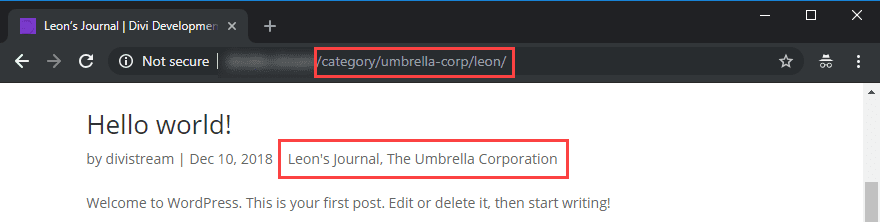
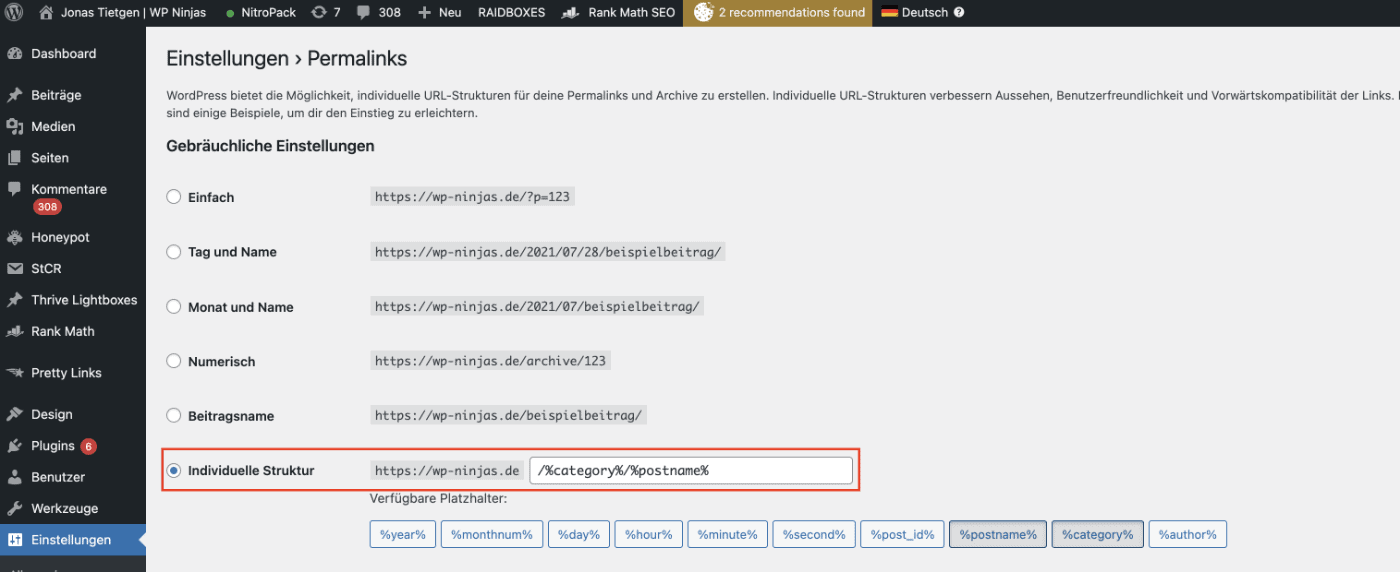
Wählst du für die Permalinkstruktur („Einstellungen“ -> „Permalinks“) deiner Website eine „Individuelle Struktur“ aus und fügst dort den Platzhalter für die Anzeige der Kategorie ein, erscheint in deiner URL nicht nur die Kategorie, sondern vorher auch das Wort „Category“.

Dadurch sieht deine URL dann in etwa so aus:


1
https://deinedomain.de/category/autos/namedesbeitrags

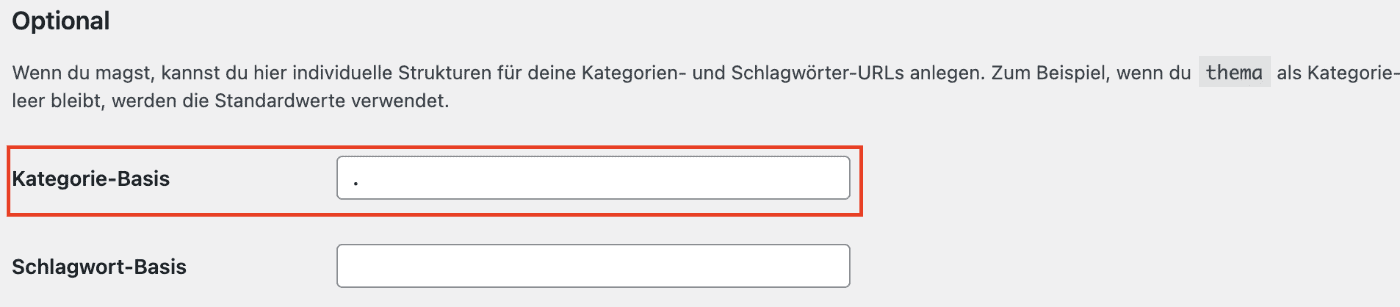
Möchtest du das „Category“ aus der URL Entfernen, trage in den Permalink-Einstellungen bei „Optional“ -> „Kategorie-Basis“ einen Punkt ein. Also nichts anderes als „.“.

(Das funktioniert ebenfalls für Schlagwörter)

Entferne "Category" aus der WordPress Permalinkstruktur mit einer individuellen Kategorie-Basis

Füge einen Punkt als Kategorie-Basis ein und das Wort „category“ wird aus deiner URL verschwinden

Kathegorie als Menü-Punkt

https://www.elegantthemes.com/blog/wordpress/how-to-create-multiple-blogs-on-one-wordpress-website

Ändern der Permalink-Struktur Ihres Blogs

Wenn Sie auf eine dieser Kategorien klicken, werden Sie direkt zur Seite dieser Kategorie (Archiv) weitergeleitet. Es handelt sich um einen Feed mit Beiträgen, die Sie in diese Kategorien aufgenommen haben. Genau wie der Haupt-Feed Ihres Blogs.

Mehrere WordPress-Blogs auf einer Website

Navigieren Sie in Ihrem WP-Dashboard zu  Einstellungen – Permalinks . Sie haben dort zwei Möglichkeiten. Der erste ist Ihr Post-Permalink. WordPress bietet viele Variablen zur Auswahl. Abhängig von Ihren Bedürfnissen können Sie es nach Ihren Wünschen anpassen. Unser Vorschlag ist die Kategorie/Beitragsname-Struktur ( %category%/%postname% ) für SEO. Nur Post-Name funktioniert auch.

Mehrere WordPress-Blogs auf einer Website

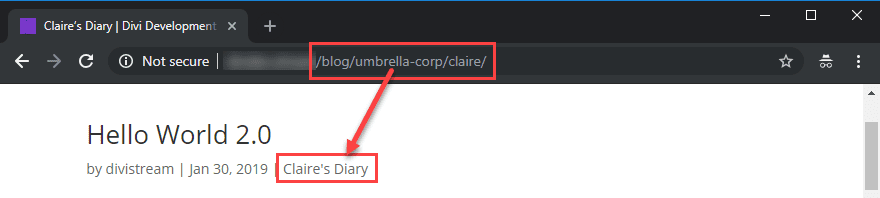
Wenn das erledigt ist, wird Ihre URL für jeden Beitrag genau so sein, wie sie oben eingegeben wurde. Sie haben nur noch einen weiteren Schritt, bevor Sie mit der Einrichtung des neuen Blogs fertig sind. Sie müssen lediglich ändern, was WordPress für den Kategorie-Permalink verwendet. Scrollen Sie also in  den Einstellungen – Permalinks weiter nach unten, bis Sie „Kategoriebasis“ sehen  .

Mehrere WordPress-Blogs auf einer Website

Sie können das nach Belieben ändern, aber  Blog oder Blogs sind eine sichere Wahl. Dadurch haben Sie die  Struktur example.com/blog/umbrella-corp als URL für jedes Blog, was viel besser ist. Jede untergeordnete Kategorie wird hinzugefügt. Wenn Sie sich jedoch gegen die Verwendung der übergeordneten/untergeordneten Hierarchie entscheiden, spielt dies keine Rolle.

Mehrere WordPress-Blogs auf einer Website

Accordion

Einfaches Aufklappen
<details>
<summary>Überschrift</summary>Inhalt

<details>

Accordion

Inhalt

Beitragsinhalt -> customize / [post-content]

Global überall

Customize / Layout / Blog : Inhaltstyp -> Gesamter Inhalt oder Textauszug

ODER

Einstellungen/ Lesen/ Füge für jeden Beitrag in einem Feed Folgendes hinzu : ganzen Text oder Textauszug

Lokal einzeln

z.B., Plugin Post Content Shortcodes

[post-content id=25]

[post-content post_name=’name’]

[post-content post_name=’name‘ show_title=true]

[post-content show_title=’false’]

[post-content view_template=’false’]

[post-content shortcodes=’false’] – entfernt Shortcodes aus dem Inhalt/Auszug des Beitrags

[pcs-post-url] – gibt die URL zum Beitrag zurück/gibt sie aus

numberposts => -1
offset => 0

category => null (can accept category slug [with quotes] or category ID [without quotes])
orderby => title
order => asc
include => null
exclude => null

[post-list post_type=’page‘ numberposts=15]

[post-list post_type=’page’]

Python Challenge

jhfhgfhgfhgfhgfhgfhg

Welcome to WordPress. This is your first post. Edit or delete it, then start writing!


  1. Übergänge zwischen Clips: Schnitte, Überblendungen, Wipes, Blenden etc.
  2. Bewegungseffekte: Skalierung, Rotation Position- , Perspektive-Änderung -> Zooms, Schwenks und Kamerafahrten.
  3. Farbkorrektur und Farbgrade: Bearbeitung von Farbräumen, Kontrast -> die Stimmung und Atmosphäre anzupassen. Auch Farbfilter und Look-Up-Tables (LUTs) -> bestimmte Looks erzeugen.
  4. Chroma Keying: einen ausgewählten Farbbereich (meistens grün oder blau) entfernen -> Hintergründe ersetzen oder visuelle Effekte hinzufügen.
  5. Masken und Matten: Masken -> bestimmte Bereiche isolieren oder manipulieren. Dies ermöglicht Effekte auf spezifische Teile eines Clips anzuwenden.
  6. Text und Titel: Texttitel, Untertitel und Beschriftungen hinzufügen, dabei Schriftart, Größe, Farbe und Animation anpassen.
  7. Audioeffekte: -> Echo, Reverb, Equalizer und Rauschunterdrückung.
  8. Time Remapping: Geschwindigkeit anpassen -> Zeitraffer, Zeitlupe oder Zeitlupeneffekte.
  9. Effekte für Bild-in-Bild und Split-Screen: Platzieren von Clips innerhalb eines anderen Clips (Bild-in-Bild) oder Aufteilung des Bildschirms für gleichzeitige Anzeige von mehreren Clips.
  10. Stabilisierung und Verzerrung: unruhige Kameraaufnahmen korrigieren oder verzerrte Effekte für kreative Zwecke anwenden.
  11. Audio-Keyframing: z.B. Lautstärke oder andere Audioeigenschaften anpassen -> eine präzise Audiomischung erstellen.
  12. Effekte für Geschwindigkeitsänderung: Ändere die Geschwindigkeit eines Clips während der Wiedergabe für dramatische oder kreative Effekte.

Punkt 12 bezieht sich auf das Ändern der Wiedergabegeschwindigkeit eines Clips während der Bearbeitung. Du kannst die Geschwindigkeit erhöhen (Zeitraffer) oder verringern (Zeitlupe) oder sogar Stop-Motion-Effekte erzeugen. Dies kann verwendet werden, um bestimmte Szenen dramatischer oder interessanter zu gestalten.

Punkt 8 (Time Remapping) ist spezifischer und ermöglicht eine präzisere Kontrolle über die Veränderung der Geschwindigkeit im Laufe der Zeit. Dies kann nützlich sein, um Geschwindigkeitskurven zu erstellen, die es dir ermöglichen, die Geschwindigkeit eines Clips nicht nur linear, sondern auch mit komplexeren Variationen zu ändern. Dies ist besonders hilfreich bei der Erstellung von einzigartigen Zeitlupen- oder Zeitraffereffekten.

Time Remapping -> mehr Kontrolle über die zeitliche Abfolge der Geschwindigkeitsänderung und ermöglicht feinere Anpassungen.

  • Effekte mit der Kamera
  • Schwenk, Riss, Perspektiven, Toneffekte
  • Grundlagen für gute Videoeffekte
  • Effekte für (zu) lange Filme
  • Grob- und Feinschnitt
  • Jump Cuts und Stopptrick
  • Multi-Picture
  • Zeitraffer und Speedramp
  • Text und Text-Animation
  • Effekte für (zu) kurze Filme
  • Zeitdehnung
  • Effekt-Schnitte
  • Fotos einbinden (Import und Hintergründe)
  • Fotos animieren: Größe und Position
  • Schicke Animation mit Blendeffekten
  • Wenn Bilder und Szenen nicht zusammenpassen
  • Farbkorrektur
  • Musikwechsel und Soundeffekte
  • Der Riss aus der Postproduktion
  • Vorgefertigte Blenden und Wipes
  • Wipes und Strukturen selbst gemacht
  • Atmosphäre, Anmutung und Gefühl
  • Leichte Übung: Horror-Film
  • Easy Living – alles ist schön
  • Sport und Action
  • Wenn Bilder fehlen
  • Greenscreen
  • Keying
  • Der Trick mit dem Ton