Playing Video to a Full-Screen Monitor

Playing Video to a Full-Screen Monitor

To enable/disable full screen playback –> Shift+Ctrl+F

If doesn’t function or not as expected:

  1. Make sure your system is properly set up for full-screen monitor play.
    For more information, see “Understanding Full Screen Playback Options” in the Help.
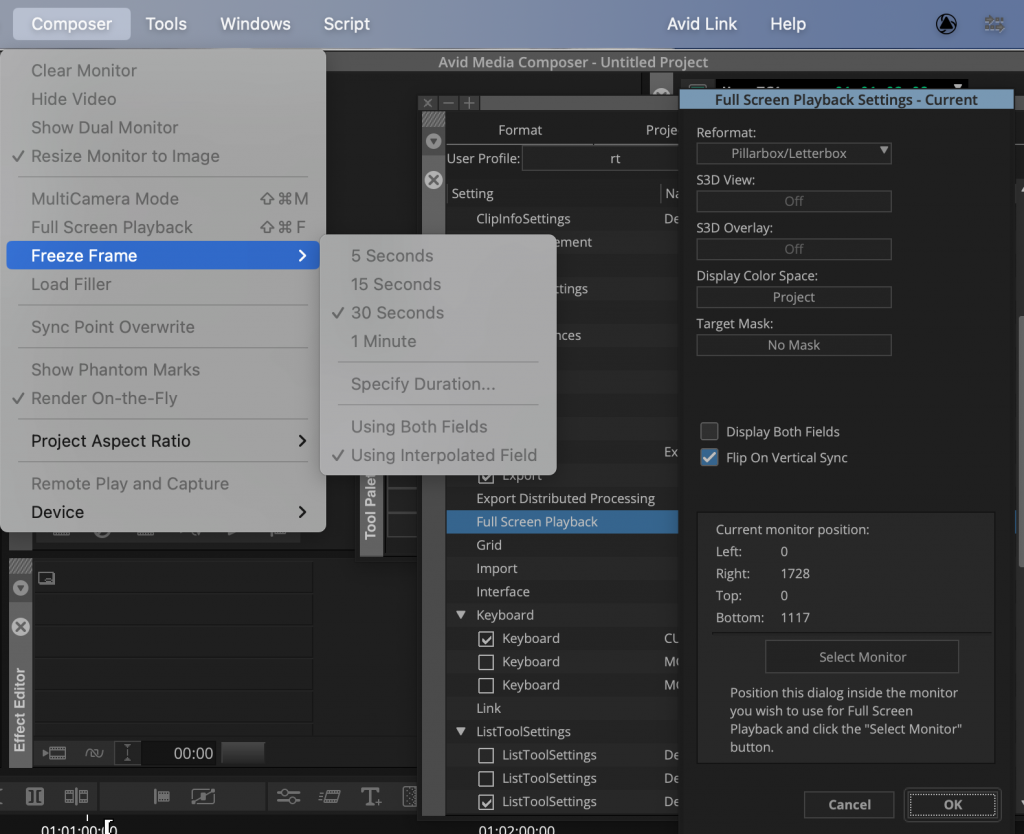
  2. File > Settings > User tab > Full Screen Playback –> The Full Screen Playback dialog box opens.
  3. Check the Full Screen Playback Settings to ensure you have them set properly, and close the dialog box when you are done.
  4. Select Composer > Full Screen Playback to view the video on a full screen monitor.
Weitere Infos –> MC Editing Guide S. 411

(–> “Full Screen Playback Settings” S. 1281)
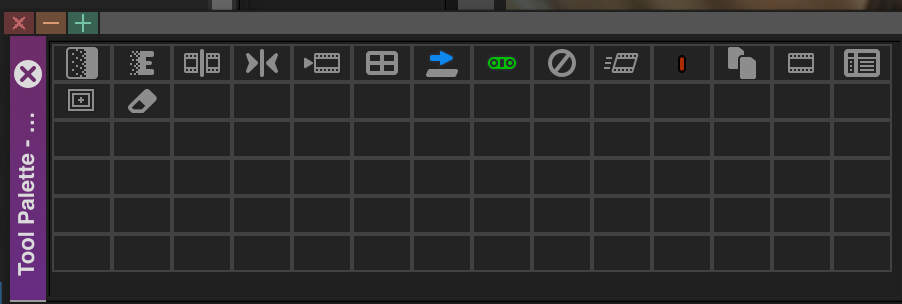
      Using the Tool Palette

      Using the Tool Palette

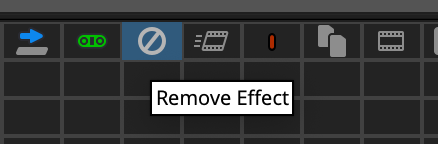
      You can map different functions and buttons to the Tool palette for easy access.

      File > Settings > User tab > Tool Palette

        To display labels on the Tool palette buttons:

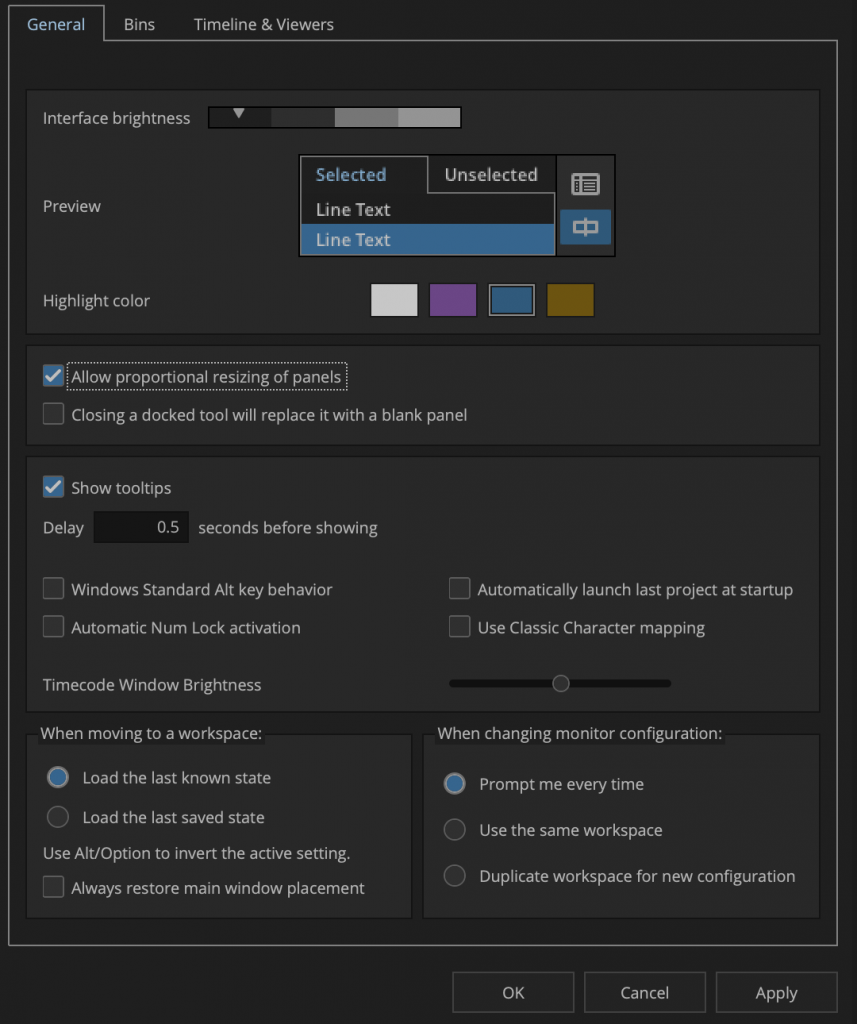
        1. Select File > Settings > User tab > Interface
          The Settings dialog box appears.
        2. Select Show Tooltips.
        3. Click OK. Labels appear on the buttons under the icons.

        weitere Infos –> „Media Composer Editing Guide“ S.413

        Sequenz transcodieren

        Sequenz transcodieren

        Manchmal, wenn wir verlinkten Clips in der Sequenz schon geschnitten haben, merken wir dann, wir bräuchten doch einige Clips in einem anderen Format. Zum Glück, geht das, die geschnittenen Clips zu transcodieren, ohne die Sequenz neu aufzubauen. 

        1. Bin > Sequenz > Clips, die wir konsolidieren o. transkodieren wollen auswählen
        2. Menu Clip > Consolidate/Transcode... oder rechtes Maus-Click auf Projekt-Sequence (innerhalb von Bin/Sequenz) > Consolidate/Transcode…

        weitere Infos –> „Media Composer Editing Guide“ S.369-372

        To use the Transcode option:

        1. Select a clip or sequence in a bin.
        2. Select Clip > Consolidate/Transcode.

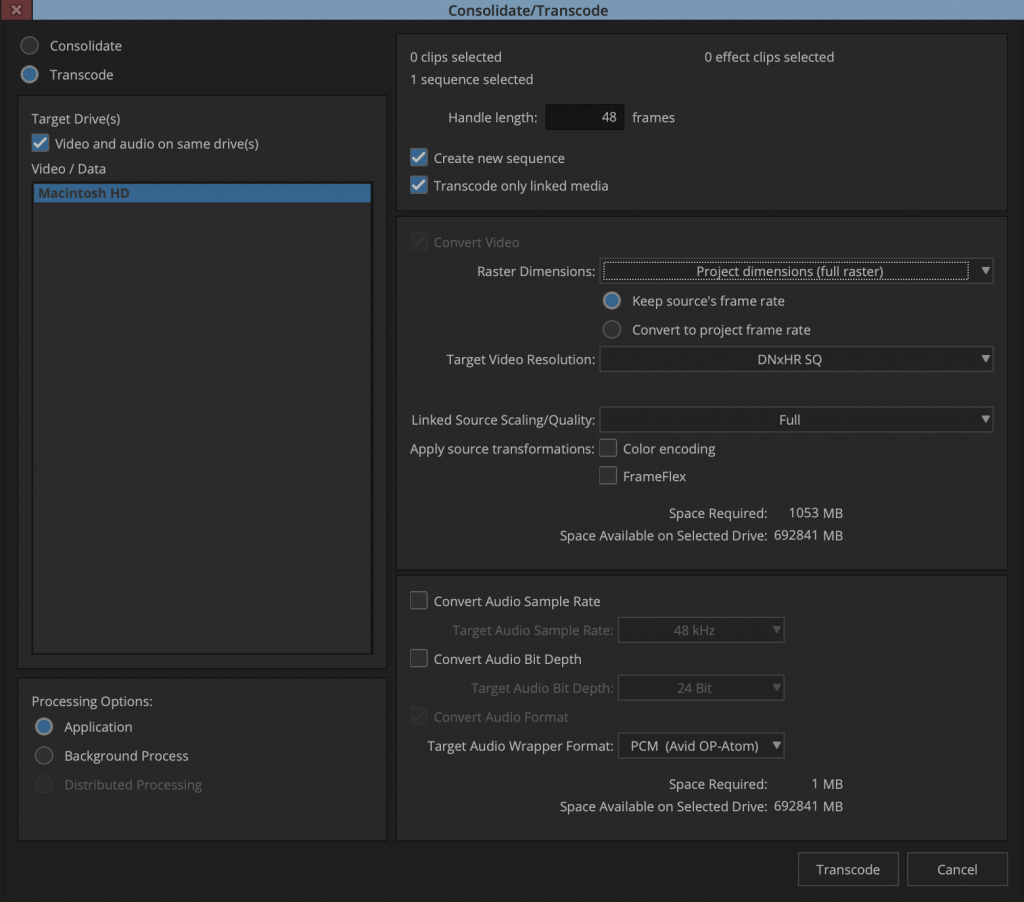
        Consolidate/Transcode dialog box

        1. Select Transcode in the upper left corner.
        2. In the Target Drive(s) area, select a drive or drives.
        3. In you are an Interplay environment, with Dynamic Relink enabled, select whether or not to create new master clips for the transcoded media. (–> “Understanding How Clips are Associated with Multiple Resolutions” , S. 1174.)
        4. Click the Target Video Resolution menu, and select a video resolution.
        5. Select the appropriate options (S. 371-372)
        6. Click Transcode in the lower right corner.

        15-Avid: Konzepte

        Konzepte

        1. Nichtlineare Bearbeitung: Das grundlegende Konzept der nichtlinearen Videobearbeitung, bei der Clips in beliebiger Reihenfolge bearbeitet werden können, ohne das Originalmaterial zu verändern.
        2. Medienverwaltung: Die Organisation und Verwaltung von Mediendateien in Bins (Ordnern) für eine effiziente Projektstruktur.
        3. Projekt und Projektparameter: Das Erstellen und Verwalten von Projekten, einschließlich Einstellungen wie Videostandard, Bildfrequenz und Projektname.
        4. Bins (Ordner): Die Erstellung, Organisation und Verwaltung von Bins, um Medien und Projektelemente zu organisieren.
        5. Sequenzen: Die Erstellung von Sequenzen (Timelines), auf denen Clips angeordnet und bearbeitet werden, um das endgültige Video zu erstellen.
        6. Clips: Die grundlegenden Medienelemente, die auf der Timeline angeordnet und bearbeitet werden, einschließlich Videoclips, Audiodateien und Grafiken.
        7. Tracks (Spuren) und Spuren: Die horizontalen Ebenen auf der Timeline, auf denen Clips angeordnet werden, um Video, Audio und Effekte voneinander zu trennen.
        8. Trimmen: Die Anpassung der In- und Out-Punkte von Clips, um Schnitte und Timing präzise zu steuern.
        9. Überblendungen und Übergänge: Die Erstellung von sanften Übergängen zwischen Clips, um eine nahtlose Wiedergabe zu gewährleisten.
        10. Audio-Bearbeitung: Die Anpassung der Lautstärke, Hinzufügung von Audioeffekten und Bearbeitung des Audiomaterials.
        11. Effekte: Die Anwendung von Video- und Audioeffekten wie Farbkorrektur, Filter und Bewegungseffekten.
        12. Multikamera-Bearbeitung: Die Synchronisation und Bearbeitung von Multikameramaterial für mehrere Kameraperspektiven.
        13. Medienerzeugung: Die Erstellung von eigenen Medienelementen wie Titeln, Texten oder Grafiken innerhalb von Avid Media Composer.
        14. Projektmanagement: Die effektive Verwaltung von Projekten, Bins, Sequenzen und Medien, um den Arbeitsprozess zu organisieren.
        15. Medienverknüpfung und -verwaltung: Das Verständnis, wie Medien verknüpft oder offline bearbeitet werden und wie sie bei Bedarf wieder online verknüpft werden können.
        16. A/B-Roll-Bearbeitung: Die Anordnung von zwei Clips (A- und B-Rolle) auf der Timeline, um schnelle Schnitte und verschiedene Perspektiven darzustellen.
        17. Revisionen und Versionierung: Das Verwalten von verschiedenen Versionen eines Projekts und die Möglichkeit, Änderungen nachzuvollziehen.
        18. Kollaboration: Die Zusammenarbeit in Teamprojekten, bei denen verschiedene Editoren gleichzeitig an einem Projekt arbeiten können.
        19. Projektexport: Das Verständnis für Exportoptionen und -einstellungen, um das fertige Video in das gewünschte Format und die gewünschte Qualität zu exportieren.